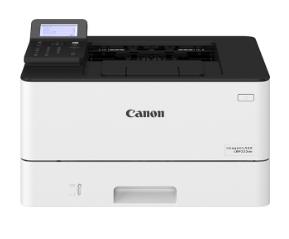
佳能Canon imageCLASS LBP222dn 激光打印机驱动下载
版本:v.2.90
发布日期:2023年8月2日
适用于:Windows 7 / Windows 10 / Windows 11 系统。
⚠️ 特别说明
💡 同系列兼容提示:本驱动包通常适用于同架构机型(如
佳能Canon imageCLASS LBP222dn / 佳能Canon imageCLASS LBP225dn / 佳能Canon imageCLASS LBP228x / 佳能Canon imageCLASS LBP223dw 等型号)。
注:因设备配置可能存在差异,建议安装前核对实际型号,若遇兼容问题请以设备官方对应型号驱动为准。
```html
佳能 imageCLASS LBP222dn 黑白激光打印机
一、产品概述
LBP222dn 是佳能面向办公场景推出的 A4 黑白激光打印机,支持自动双面打印与有线网络共享,具备高速输出和较高的月打印负荷,适合中小型办公及工作组日常文档输出。
二、主要参数
| 项目 | 规格 |
|---|
| 打印方式 | 黑白激光 |
| 打印速度 | 约 38 页/分钟(A4) |
| 首页输出 | 约 5.2 秒 |
| 分辨率 | 600×600 dpi(可增强至高画质模式) |
| 内存 | 256 MB |
| 双面打印 | 自动双面 |
| 接口 | USB 2.0、10/100 Base-TX 以太网 |
| 进纸容量 | 250 页纸盒 + 100 页多功能托盘 |
| 月打印负荷 | 最高约 50,000 页 |
| 耗材 | CRG-070(标准)/CRG-070H(大容量) |
| 尺寸/重量 | 约 371×365×238 mm,约 7.5 kg |
三、使用方法
- 安装准备:拆除固定胶带,装入硒鼓(CRG-070/070H),拉出纸盒放入 A4 纸并调好导板。
- 连接设备:用 USB 线直连电脑,或将网线接入局域网后开机。
- 安装驱动:从佳能官网下载对应系统驱动(UFR II LT),按向导完成安装。
- 打印文件:打开文档→“打印”→选择 Canon LBP222dn→设置份数、纸张→确定。
- 双面与省纸:在驱动程序“完成方式”中勾选“双面打印”并设置装订边,也可使用“2 合 1”版面。
- 网络共享:安装时选择“网络连接”,搜索设备或输入 IP 地址,建议设定固定 IP 方便多人共用。
- 日常维护:卡纸或缺粉时按面板提示处理,更换硒鼓后执行清洁/校准即可恢复最佳效果。
四、注意事项
- 请使用符合规格的纸张,勿超过纸盒标示容量。
- 长期不用时应断电,并将硒鼓置于阴凉避光处保存。
```