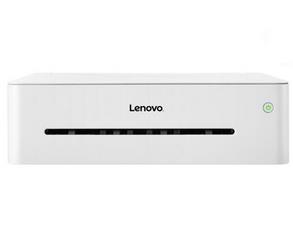
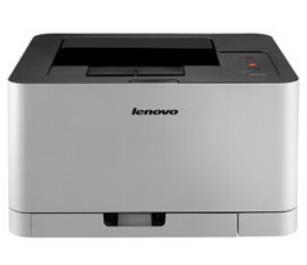
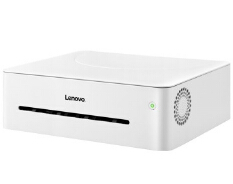
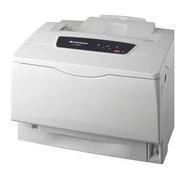
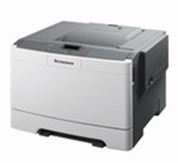
联想Lenovo LJ2268 黑白激光打印机驱动下载
版本:1.009.00
发布日期:2018-07-16
适用于:Windows XP / Windows 7 / Windows 10 系统。
⚠️ 特别说明
💡 同系列兼容提示:本驱动包通常适用于同架构机型(如
联想Lenovo LJ2268 / 联想Lenovo LJ2268W 等型号)。
注:因设备配置可能存在差异,建议安装前核对实际型号,若遇兼容问题请以设备官方对应型号驱动为准。
这是为您整理的联想 LJ2268 产品文档 HTML 代码,涵盖产品概述、核心参数、使用方法和维护要点,代码可直接放入页面 body 使用。
```html
联想 Lenovo LJ2268 黑白激光打印机
一、产品概述
LJ2268 是联想面向小型办公与家庭场景推出的 A4 黑白激光打印机,机身紧凑、输出稳定,支持 USB 直连电脑,适合日常文档、报表、试卷等打印需求。
二、核心参数
| 项目 | 参数 |
|---|
| 产品类型 | 黑白激光打印机 |
| 打印幅面 | A4(兼容 A5、B5、信封) |
| 打印速度 | 约 22 页/分钟 |
| 打印分辨率 | 600×600 dpi |
| 首页输出 | 约 10 秒以内 |
| 内存 | 8 MB |
| 接口 | USB 2.0 |
| 进纸容量 | 250 页纸盒 + 手动进纸口 |
| 建议月打印量 | 约 5000 页 |
| 耗材 | 鼓粉分离式硒鼓 |
三、使用方法
- 连接:接好电源,用 USB 线连接电脑 USB 口,按下电源开关开机。
- 安装驱动:放入随机驱动光盘,或到联想官网下载“LJ2268”驱动,按提示选择 USB 端口安装,完成后重启电脑。
- 装纸:拉出纸盒,把导纸板调到纸张宽度,放纸不超过最大刻度线,推回纸盒。
- 打印:打开文档按 Ctrl+P,选择“Lenovo LJ2268”,设置份数、纸张尺寸后点击“确定”。
- 取消打印:在“设备和打印机”中右键该任务选择“取消”。
四、维护与常见问题
- 卡纸:打开前盖或后盖,沿出纸方向轻拉取出纸张,并检查有无纸屑残留。
- 字迹发淡:取出硒鼓轻轻左右摇匀 5~6 次再装回;若仍偏淡,需更换粉盒或硒鼓。
- 更换耗材:断电后打开前盖,取出旧硒鼓,按箭头方向装入新鼓粉组件,合盖后机器自检。
- 日常保养:长期不用请断电,用干燥软布擦拭机身,勿直接喷水或酒精。
```