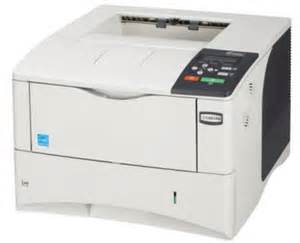
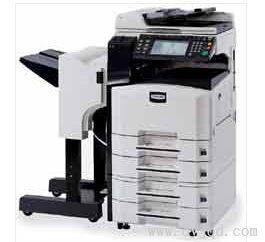
京瓷 Kyocera LS-4020DN 黑白激光打印机
A4 黑白激光打印机,标配自动双面与网络打印,支持高负荷连续输出,适合中小型办公及部门级打印场景。
一、主要技术参数
| 打印方式 | 黑白激光,ECOSYS 长寿命非晶硅感光鼓 |
|---|---|
| 打印速度 | 约 40 页/分钟(A4) |
| 分辨率 | 1200×1200 dpi(Fine 1200)、Fast 1200、600×600 dpi |
| 首页输出 | 约 9 秒 |
| 内存 / 处理器 | 标配 128 MB,可扩展至 1152 MB;400 MHz |
| 接口 | USB 2.0、10/100 Base-TX 以太网 |
| 双面打印 | 标配自动双面单元 |
| 进纸 / 出纸 | 500 页纸盒 + 100 页手送(最大约 2600 页)/250 页 |
| 纸张规格 | A4/A5/B5/Letter/信封,60–220 g/m² |
| 月负荷 | 约 200,000 页 |
| 打印语言 | PCL 5e/6、KPDL(PostScript 3 兼容),支持 PDF 直接打印 |
| 耗材 | 鼓粉分离设计,仅更换碳粉盒,维护成本低 |
二、安装与连接
- 拆除运输胶带与保护件,装入碳粉盒,合上前盖。
- 将纸张放入 500 页纸盒,调整导纸板至纸边贴合,避免卡纸。
- 使用网线连接网络(推荐)或 USB 线连接电脑,开机自检完成后即可安装驱动。
三、网络配置与驱动安装
- 通过机身操作面板进入“系统菜单 → 网络”,可设置为 DHCP 自动获取或手动指定 IP。
- 在电脑端运行京瓷驱动安装程序,选择“网络连接”,软件会自动搜索局域网内的设备;也可手动输入打印机 IP 地址。
- 安装完成后,可通过浏览器访问打印机 IP,进入 Command Center 页面查看状态、修改网络与节能设置。
四、日常使用要点
- 双面打印:在驱动“基本/布局”选项卡中勾选“双面打印”,选择长边翻页(纵向文档)或短边翻页(横向文档)。
- 节能模式:可在菜单中设置自动睡眠时间;启用 EcoPrint 可降低碳粉消耗,适合内部草稿。
- 厚纸与信封:请使用手送纸盘,并将纸张类型设为“厚纸/信封”,以保证定影效果。
- 维护:碳粉不足时面板提示更换;出现卡纸时按指示打开前盖或后盖取出纸张,切勿硬拉;定期用干布清洁进纸辊可减少多张进纸。