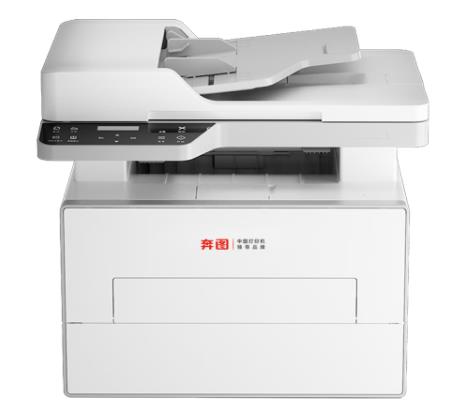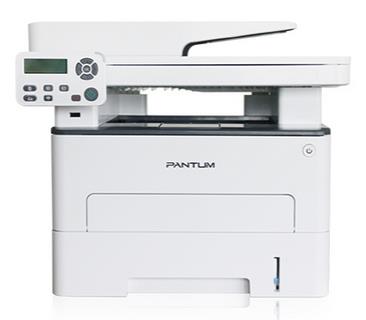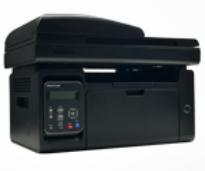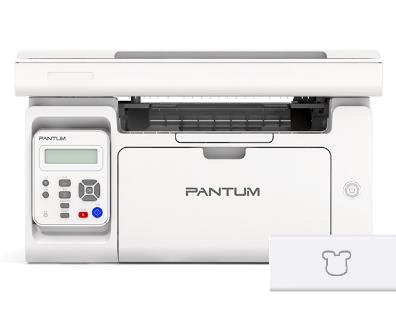
奔图 Pantum M6205NW 黑白激光多功能一体机
集打印、复印、扫描于一体,支持 USB、有线网络与 Wi‑Fi 连接,适合家庭及小型办公使用。
核心参数
- 打印速度:22 页/分钟(A4),首页输出约 7.8 秒
- 分辨率:打印 1200×600 dpi,复印 600×600 dpi
- 内存 128 MB、处理器 600 MHz,月打印负荷约 20000 页
- 扫描:平板式 CIS,光学分辨率 600×600 dpi
- 纸张:A4/A5/B5/Letter/Legal 等;进纸盒 150 页,出纸 100 页
- 耗材:鼓粉一体硒鼓(标准容量约 1600 页)
- 接口:USB 2.0、RJ‑45 网口、Wi‑Fi 802.11b/g/n;支持奔图打印 App 移动打印
- 尺寸约 417×305×301 mm,重量约 8.5 kg
使用方法
- 开箱撕除固定胶带,装入硒鼓并左右轻晃使其均匀,接通电源。
- 放入纸张并调整导纸板,开机预热至指示灯常亮。
- 安装驱动:官网下载对应系统驱动,或连接“Pantum‑XXXX”热点按向导配置网络。
- 打印:文档中按 Ctrl+P 选择本机;复印:原件放扫描玻璃,设份数后按“开始”。
- 扫描:打开奔图扫描工具或系统扫描软件,选择分辨率与格式后保存。
- 维护:卡纸时打开前/后盖轻拉取出;提示墨粉不足时更换硒鼓。