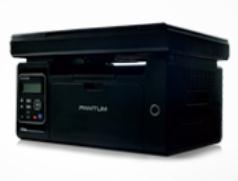
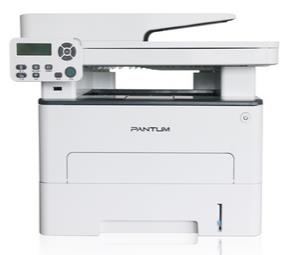
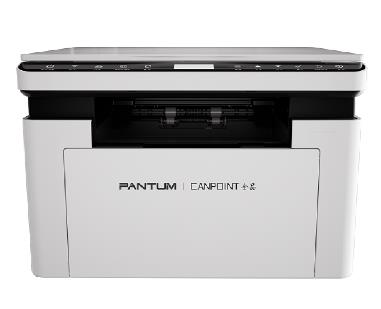
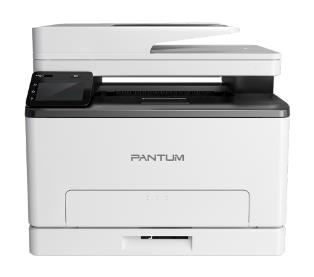
奔图 Pantum M6509NW 多功能打印机驱动下载
版本:V1.14.47
发布日期:2024年11月7日
适用于:Windows 7 / Windows 10 / Windows 11 系统。
黑白激光多功能一体机,集打印、复印、扫描于一体,适合小型办公与家庭使用。
| 项目 | 规格 |
|---|---|
| 打印速度 | 22页/分钟(A4),首页输出≤7.8秒 |
| 打印分辨率 | 1200×600dpi |
| 硬件配置 | 600MHz处理器,128MB内存 |
| 连接方式 | USB 2.0、百兆网口、2.4G Wi-Fi |
| 复印 | 22页/分钟,连续1–99页,25%–400%缩放 |
| 扫描 | 平板CIS,光学600×600dpi,最大A4 |
| 纸张处理 | A4/A5/B5/Letter;150页进纸盒,100页出纸 |
| 耗材 | PD-219鼓粉一体硒鼓,约1600页 |
| 其他 | 月负荷约20000页;机身417×305×301mm |
提示缺粉时更换PD-219硒鼓;卡纸请打开前盖或后盖,沿走纸方向轻拉取出,避免撕碎;长期停用建议断电并防潮防尘。
``` ### 产品文档的功能模块拆解 这份文档把产品信息分成了四个实用模块,方便您快速查阅。 **参数表格**集中列出打印、复印、扫描的核心规格,用两列结构对齐项目与数值,查找更直观。**安装与连接**按 USB、有线、无线三种方式分别说明,每步都配有简短操作指引,减少上手成本。**日常使用**覆盖打印、复印、扫描和手机打印四个高频场景,每个动作都写了具体入口或按键。**维护提示**则给出耗材更换和卡纸处理办法,帮助延长设备寿命。整体采用标题、表格和列表组合,阅读节奏清晰,适合直接作为产品说明页的主体。 --- **优化建议:** 表格中的参数值、耗材型号和尺寸数据来自当前整理的资料,如果产品实际规格有更新,您可以直接调整表格里的对应数值,其他模块无需改动。