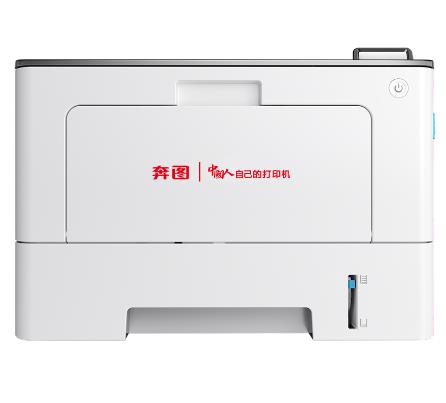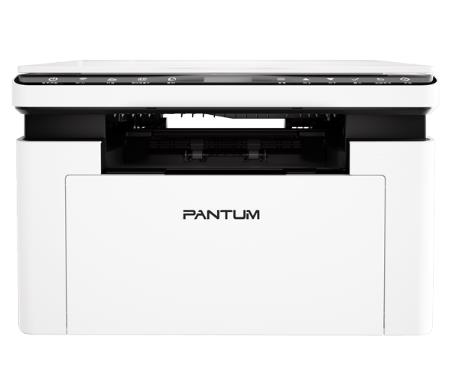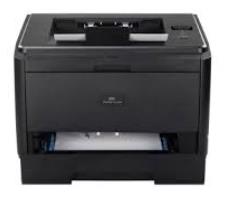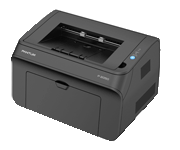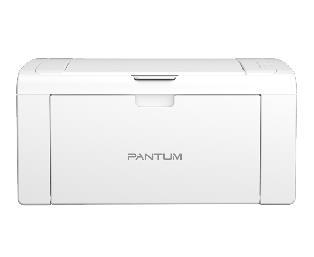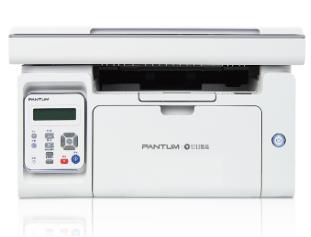
奔图 Pantum M6568NW 黑白激光一体机
面向中小企业与家用办公的黑白激光多功能一体机,支持打印、复印、扫描,内置有线网络与 Wi-Fi,可多终端共享。
主要参数
- 打印速度:约 22 页/分钟(A4),首页输出约 8 秒
- 分辨率:打印 1200×1200 dpi,扫描光学 600×600 dpi
- 内存/处理器:128 MB/600 MHz,月负荷约 2 万页
- 接口:USB 2.0、10/100 以太网、Wi-Fi(802.11 b/g/n)
- 纸张处理:150 页进纸盒+手动进纸,100 页出纸;平板扫描+ADF 输稿器
- 耗材:TL-419 粉盒+PD-219 鼓架(具体型号以随机说明书为准)
安装与使用
- 装入粉盒与鼓架、放入纸张,开机自检。
- 安装驱动:到奔图官网下载对应型号驱动,或使用一键连接工具。
- 联网:面板「菜单→网络→无线网络向导」选择 SSID 并输入密码;也可按 WPS 键快速配对;有线使用网线连接路由器。
- 手机打印:安装「奔图打印」App,在同一 Wi-Fi 下添加设备即可打印、扫描。
- 复印:将原件放入 ADF 或平板,设置份数与浓度后按「开始」。
- 扫描:用 App 或电脑端扫描工具,选择 PDF/JPEG、分辨率与保存路径。
维护提示
卡纸时关机并沿出纸方向缓慢抽出,切勿硬拉;字迹变淡可取出粉盒轻摇后装回,仍淡则更换粉盒;长期停用建议断电防潮。