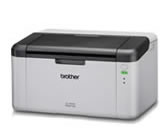
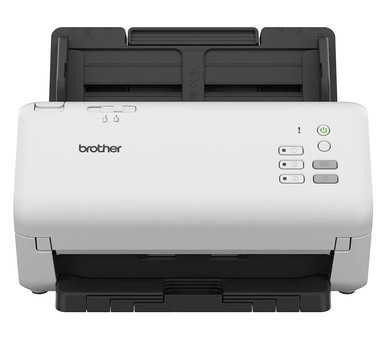
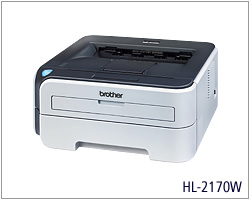
Brother MFC-1819 黑白激光多功能一体机
集打印、复印、扫描、传真于一体,机身紧凑,适合家庭办公与小型工作室日常使用。
核心参数
| 项目 | 规格 |
|---|---|
| 打印速度 | 20 页/分钟(A4),首页输出少于 10 秒 |
| 分辨率 | 600 × 600 dpi |
| 内存 / 接口 | 16MB / USB 2.0(无网络、无无线) |
| 复印 | 20 页/分钟,缩放 25%–400%,最多连续 99 份 |
| 扫描 | 平板 + 自动进稿器,光学分辨率 600 × 1200 dpi |
| 传真 | 14.4 Kbps,支持无纸接收、转发 |
| 纸张处理 | 150 页进纸盒、50 页出纸盒,手动双面,60–105 g/m² |
| 耗材 | TN-1035 粉盒(约 1000 页)/ DR-1035 硒鼓(约 10000 页),鼓粉分离 |
| 尺寸 / 重量 | 385 × 340 × 283 mm / 约 8.5 kg |
使用方法
- 开箱准备:撕除机身胶带与保护件,装入硒鼓和粉盒,接通电源。
- 初始设置:按「Menu 菜单」配合方向键设置语言、日期时间与传真号码。
- 装纸:将纸张打印面朝上放入进纸盒,滑动导纸板贴紧纸边。
- 复印:放入原稿,输入份数,按「Start 开始」。
- 扫描:按「Scan 扫描」,选择扫描到图像或文件(需先在电脑安装驱动)。
- 传真:放入原稿,输入号码后按「Start」;可将常用号码存为快速拨号。
- 连接电脑:用 USB 线连接,安装官网驱动,支持 Windows 与 macOS。
- 维护:卡纸时打开前盖或后盖缓慢拉出纸张;屏幕提示更换粉盒时及时更换。