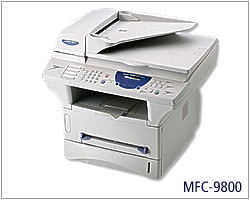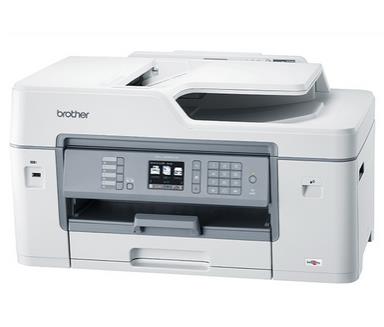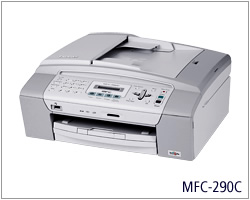
Brother MFC-290C 彩色喷墨多功能一体机
集成打印、复印、扫描、传真四项功能,支持A4/照片纸与PC传真,适合家庭及小型办公使用。
主要参数
| 项目 | 参数 |
|---|---|
| 打印方式 | 微压电彩色喷墨 |
| 打印分辨率 | 最高 6000×1200 dpi |
| 打印速度 | 草稿:黑白33ppm/彩色27ppm;标准:黑白12ppm/彩色10ppm |
| 墨盒 | LC37系列四色独立墨盒(黑/青/品红/黄) |
| 扫描 | CIS平板,光学600×2400 dpi,插值最高19200×19200 dpi |
| 复印 | 最多99份,缩放25%–400%,分辨率最高1200×1200 dpi |
| 传真 | 33.6 kbps,速拨80个,内存约400页 |
| 纸张处理 | 进纸盒100页,出纸盒50页 |
| 接口与显示 | USB 2.0;16字符×2行LCD |
| 重量 | 约7.8 kg |
使用步骤
- 安装:用USB线连接电脑,安装MFL-Pro Suite驱动及ControlCenter软件。
- 装纸:拉出纸盒放入A4纸,滑动导块贴紧纸边,展开出纸支撑板。
- 装墨:通电后打开墨盒仓,按颜色装入LC37四色墨盒,合盖待机自动初始化。
- 复印:原件放入ADF或扫描玻璃,按“复印”键选份数,再按黑白/彩色“启动”。
- 扫描:按“扫描”键选择扫描到电脑/图像/OCR,或电脑端打开ControlCenter扫描。
- 传真:按“传真”键输入号码,放入原件后按“启动”;接收可设为传真模式或手动模式。
维护提示
出现断线或偏色时,在面板或驱动中执行“打印头清洗”与“打印质量校准”;墨盒干涸及时更换,长期不用请断电并保持墨盒在位。