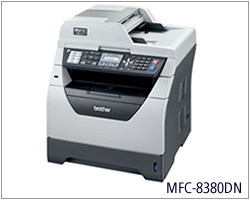
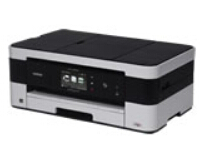
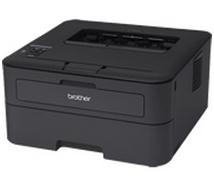
兄弟Brother MFC-8380DN 一体机驱动
版本:A1
发布日期:08/02/2012
适用于:Windows XP / Windows 7 / Windows 10 系统。
⚠️ 特别说明
💡 同系列兼容提示:本驱动包通常适用于同架构机型(如
兄弟Brother MFC-8380DN / 兄弟Brother MFC-8370DN 激光 等型号)。
注:因设备配置可能存在差异,建议安装前核对实际型号,若遇兼容问题请以设备官方对应型号驱动为准。
Brother MFC-8380DN 黑白激光多功能一体机
打印、复印、扫描、传真四合一,支持自动双面与有线网络共享,适合中小型办公场景。
核心参数
| 项目 | 规格 |
|---|
| 打印速度 | 约 30 页/分钟(A4),首页输出约 8.5 秒 |
| 打印分辨率 | 600×600 dpi,HQ1200 优化输出 |
| 内存/接口 | 64MB(可扩展);USB 2.0、10/100Base-TX 以太网 |
| 双面功能 | 内置自动双面打印单元 |
| 进纸容量 | 250 页纸盒+50 页多功能进纸器(可选扩容) |
| 复印 | 30 页/分钟,缩放 25%–400%,连续 99 份 |
| 扫描 | 平板+50 页自动进稿器,光学 600×2400 dpi,彩色 24 位 |
| 传真 | 33.6kbps Super G3,支持无纸接收、PC-Fax 收发 |
| 耗材 | 鼓粉分离,墨粉盒与硒鼓独立更换 |
使用方法
- 安装:接入电源与网线/USB,安装驱动后按需选择“本地连接”或“网络连接”;网络模式下可在面板“网络配置”中设置 IP。
- 打印:文档中调出打印对话框,选择本机;需双面时在驱动中勾选“双面打印”,可选择长边或短边翻页。
- 复印:单页原稿放平板玻璃,多页放入自动进稿器;面板数字键输入份数,按“启动”。
- 扫描:按“扫描”键,选择发送至计算机、电子邮件或网络文件夹,可设定分辨率与文件格式。
- 传真:先设置日期、时间和本机号码;放好原稿后按“传真”,输入对方号码并按“启动”。无纸接收可将传真存入内存或转存至电脑。
维护提示
- 开启“省墨模式”可延长墨粉寿命,但会降低打印浓度。
- 更换墨粉盒后重新盖好并关闭前盖,机器将自动复位。
- 频繁卡纸时检查进纸器搓纸轮与纸张干燥度。