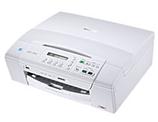
兄弟Brother MFC-J820DN 多功能一体机驱动下载
版本:B3
发布日期:2015-05-02
适用于:Windows XP / Windows 7 / Windows 10 / Windows 11 系统。
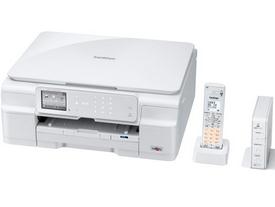
MFC-J820DN 是兄弟推出的一款面向小型办公与SOHO用户的 A4 彩色喷墨一体机,集打印、复印、扫描、传真于一体,支持自动双面与有线网络共享。
| 项目 | 规格 |
|---|---|
| 功能 | 彩色打印/复印/扫描/传真 |
| 打印速度 | 黑集约35页/分,彩色约27页/分(A4单面) |
| 打印分辨率 | 最高1200×6000 dpi |
| 双面打印 | 自动双面 |
| 接口 | USB 2.0、以太网10/100BASE-TX |
| 进纸容量 | 约150页纸盒+单页手送 |
| 输稿器 | ADF约35页 |
| 扫描元件 | CIS平板,光学1200×2400 dpi |
| 传真 | 33.6 kbps,掉电记忆约200页 |
| 耗材 | 四色独立墨盒(黑、青、品红、黄) |
| 尺寸/重量 | 约435×374×180 mm,约9 kg |
建议使用兄弟原装墨盒以保证色彩与保修;打印前确认纸盒纸张平整无卷曲,卡纸时沿出纸方向缓慢拉出;长期不用请定期打印测试页防止喷头堵塞。
``` ### 参数、操作与注意事项一页通 - **参数速查**:表格汇总打印、扫描、传真、接口、耗材和机身尺寸等关键数据,方便快速核对。 - **使用步骤**:按序号列出从开箱到打印、复印、扫描、传真的完整操作流程,新用户照着做就能上手。 - **注意事项**:提醒使用原装墨盒、防止喷头堵塞和卡纸处理,帮助减少日常使用中的小故障。