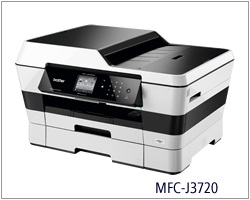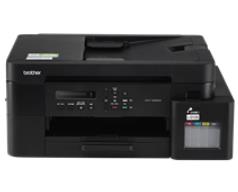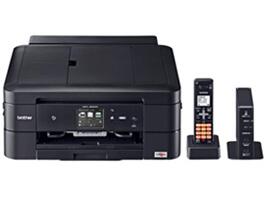
Brother MFC-J900DWN 产品文档
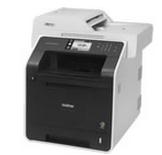
彩色喷墨多功能一体机,适合小型办公与家庭办公,支持打印、复印、扫描、传真。
主要参数
- 打印:A4彩色喷墨,最高分辨率约6000×1200dpi;黑白/彩色速度以实际配置为准。
- 双面:支持自动双面打印。
- 复印/扫描:平板+ADF自动输稿器,支持连续复印、彩色扫描。
- 传真:支持传真收发、速拨与来电显示(视线路)。
- 连接:USB 2.0、有线LAN、Wi-Fi,支持Brother iPrint&Scan等移动/云打印。
- 纸张:标准进纸盒约250页,输出约100页;支持普通纸、照片纸、信封等。
- 显示:彩色液晶触摸屏;耗材按地区版本选购Brother墨盒。
基本用法
- 装墨盒、装纸,开机按屏幕提示完成初始化与网络设置。
- 电脑安装驱动后选择MFC-J900DWN;无线打印需同一Wi-Fi或WPS连接。
- 复印:放原件→选复印→设份数/彩色/双面→启动;多页用ADF。
- 扫描:放原件→选扫描到电脑/邮件/U盘→设分辨率与格式→开始。
- 传真:放原件→输入号码→发送;接收模式设为自动或手动。
- 维护:定期打印测试页、清洁喷头;卡纸时打开后盖/纸盒轻取,勿硬拉。
提示:速度、纸盒容量及耗材型号以随机说明书和地区版本为准。