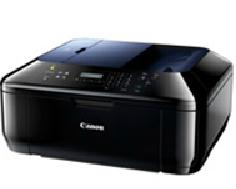
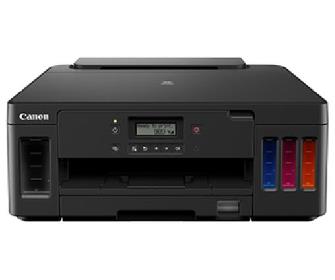
佳能Canon PIXMA E600 series MP 驱动
版本:v1.02
发布日期:2015-07-22
适用于:Windows XP / Windows 7 / Windows 10 系统。
⚠️ 特别说明
💡 同系列兼容提示:本驱动包通常适用于同架构机型(如 佳能Canon PIXMA E600 series / 佳能Canon Pixma E608 等型号)。注:因设备配置可能存在差异,建议安装前核对实际型号,若遇兼容问题请以设备官方对应型号驱动为准。
这是可直接嵌入页面的 HTML 产品文档,涵盖 PIXMA E600 系列的主要参数与日常操作要点,结构清晰、字数精简,方便快速查阅。
```html
定位:面向家庭与小型办公的打印/复印/扫描一体机,机身紧凑、操作简单。
| 项目 | 规格 |
|---|---|
| 类型 | 彩色喷墨多功能一体机(打印/复印/扫描) |
| 打印分辨率 | 最高 4800 × 1200 dpi |
| 打印速度 | 约 9.9 ipm(黑白)/5.7 ipm(彩色) |
| 扫描组件 | CIS 平板扫描,光学分辨率 600 × 1200 dpi,24 位色深 |
| 纸张处理 | 前部进纸盒+后端进纸口,支持 A4/LTR/4×6 照片纸等 |
| 耗材 | PG-88 黑色墨盒 / CL-98 彩色墨盒 |
| 接口 | USB 2.0(部分型号支持 Wi-Fi 无线打印) |
提示:不同子型号(如 E610/E618)在无线功能与随机附件上略有差异,请以机身铭牌及随机说明书为准。
```