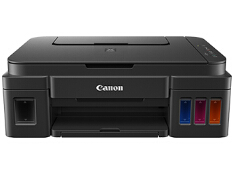
佳能Canon PIXMA G2800 多功能一体机驱动下载
版本:V1.03
发布日期:2023年8月7日
适用于:Windows 7 / Windows 10 / Windows 11 系统。
说明:适用于佳能 Canon PIXMA G2800 加墨式彩色喷墨多功能一体机官方 Windows 驱动程序及 MP Drivers 打印/扫描管理软件。
```html
佳能 PIXMA G2800 喷墨多功能一体机
产品概述
佳能 PIXMA G2800 是面向家庭与小型办公的墨仓式一体机,集打印、复印、扫描于一体,采用瓶装墨水直接加注,单页成本低,适合大量文档输出。
核心参数
- 打印技术:佳能 FINE 打印头,最小墨滴 2pl
- 最高分辨率:4800 × 1200 dpi
- 打印速度:黑白约 8.8 ipm,彩色约 5.0 ipm;4×6 照片约 60 秒
- 墨水系统:GI-790 四色墨水瓶(黑/青/品红/黄),黑色约 6000 页,彩色约 7000 页
- 扫描:平板式 CIS,光学分辨率 600 × 1200 dpi
- 纸张支持:A4/A5/B5/Letter/Legal/4×6 照片/信封等,后部进纸托盘约 100 张
- 接口:USB 2.0 高速(本机型无无线网络)
- 机身:445 × 330 × 163 mm,约 5.8 kg
使用方法
- 开箱后安装打印头,按颜色向对应墨仓加注墨水,液面须介于上限线与下限线之间。
- 用 USB 线连接电脑,安装佳能官方驱动,按提示完成墨路初始化。
- 打印:装好纸张,在打印设置中选择纸张尺寸与类型后发送任务,可开启无边距照片打印。
- 复印:原稿面向下置于稿台玻璃,设置份数与彩色/黑白后按启动键。
- 扫描:通过 IJ Scan Utility 或面板按键扫描至电脑。
维护与注意
定期执行喷嘴检查与打印头清洗;长期不用请保持电源接通以自动维护;墨仓低于下限线时及时补充,避免空打损伤打印头。
```