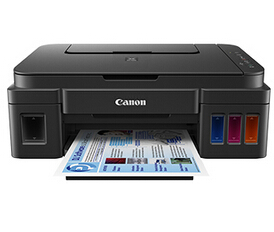
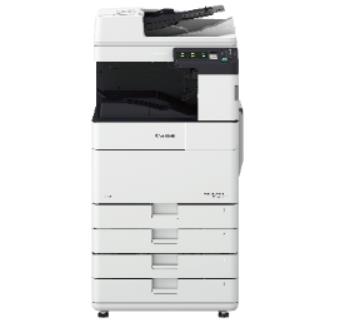
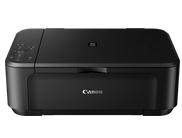
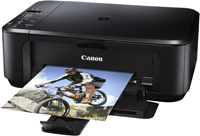
佳能Canon PIXMA G3800 多功能一体机驱动下载
版本:1.04
发布日期:2026年2月26日
适用于:Windows 7 / Windows 10 / Windows 11 系统。
电脑USB辅助设置打印机连接路由器WiFi操作步骤:
准备:打印机开机,USB数据线把电脑与佳能 G3800 连接好。
步骤1:安装驱动程序,选择【通过无线 LAN 连接使用打印机】,点击【下一步】

步骤2:软件暂时无法在局域网检测打印机,勾选【通过 USB 设置网络连接】,点击【下一步】。软件会通过USB通道给打印机配置WiFi。

步骤3:工具扫描周边无线网络,在列表选中自己家2.4G路由器名称,输入WiFi网络密钥(WiFi密码),点击【连接】。

等待配置下发完成,打印机WiFi指示灯变为常亮,代表成功接入路由器。配网成功后就可以拔掉USB数据线,实现无线打印与扫描。
配置完成建议打印打印机网络信息页,确认Connection状态为Active,并查看获取到的192.168开头内网IP。
佳能 G3800 网络配置页打印方法
1. 按住面板上 Wi‑Fi 按钮,看到 电源灯闪烁一下就松开 Wi‑Fi 键
2. 再按一下 Wi‑Fi 按钮 ,打印机会打印网络配置页
佳能Canon PIXMA G3800