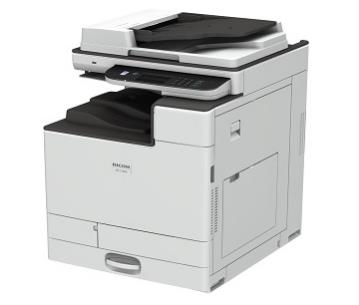
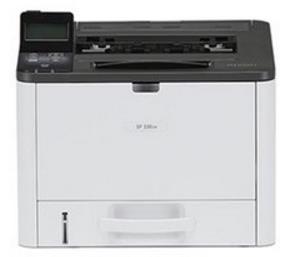
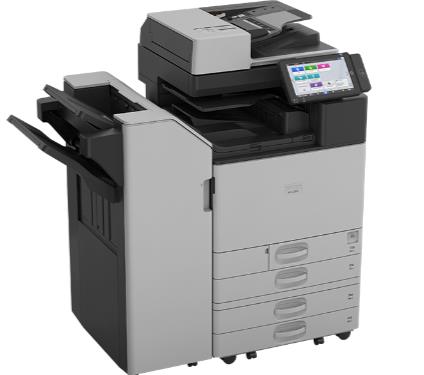
理光Ricoh M C2000 多功能一体打印机驱动下载
版本:Ver.1.01
发布日期:2021年5月27日
适用于:Windows 7 / Windows 10 / Windows 11 系统。
A3 幅面彩色多功能一体机,集打印、复印、扫描于一体(传真可选),适合中小型办公团队日常使用。
| 项目 | 规格 |
|---|---|
| 类型与速度 | A3 彩色激光一体机;黑白/彩色均为 20 页/分钟(A4) |
| 分辨率 | 打印 1200×1200 dpi;扫描最高 600 dpi |
| 内存 | 2 GB(无硬盘) |
| 纸张处理 | 标配 250 页纸盒+100 页手送,最大 1350 页;A6–A3,60–256 g/m² |
| 双面与输稿 | 标配自动双面打印;50 页自动反转输稿器 |
| 接口与移动打印 | USB 2.0、千兆以太网,Wi-Fi 选配;支持 AirPrint、Mopria |
| 操作面板 | 4.3 英寸彩色触控屏 |
| 尺寸与耗材 | 约 587×685×788 mm;CMYK 四色独立粉盒 |
提示:以上参数为常规配置,不同版本及选配件略有差异,请以随机说明书或官方数据为准。
``` ### 产品文档的模块构成与使用路径 这份文档把信息拆成了几个好找的块,上手之前先扫一眼就能知道去哪查。 - **主要参数表格**:用表格列了类型与速度、分辨率、纸张处理、接口等关键规格,方便快速核对配置。 - **基本用法列表**:从开机、装纸到打印、扫描和联网,按操作顺序写成步骤,照着做就行。 - **维护与注意事项**:提醒粉盒更换、卡纸处理、清洁保养和摆放环境,减少误操作。 - **免责提示**:末尾说明参数可能因版本和选配件不同,引导以官方说明书为准。