
SkyPDF 是一款拥有PDF创建、阅读、编辑功能的PDF软件。可用于Word等Office文档的PDF转换、PDF阅读、添加注释等编辑。
主要功能
文字的墨删功能
通过使用墨删功能,将部分个人信息等私密文件涂黑(以黑色填充),从而实现完全隐藏。
赋予页码编号功能
可在页面的下方,进行重新编排页码的操作。适于添加及替换页面时的实用功能。
全屏显示功能
去掉窗格及标题栏,可实现窗口内容的全屏显示。适于公司内部会议等的简易演讲的实用功能。
页面的裁剪功能
可就显示或者打印的页面区域进行重新设置的功能。 根据用途,可对“裁剪框”,“艺术框”,“裁切框”,“修剪框”4种区域进行重新设置。
页面的提取、插入、删除
可进行页面的提取、插入、删除、顺序替换等的编辑操作。
书签的创建、编辑、删除
可随意进行书签的创建、编辑、删除操作,供有效使用PDF文件。
文本直接编辑功能
可直接编辑PDF内的文本。作为快速更正部分PDF化的产品目录及报告等中的错误等的工具,非常便捷。
支持以长期保存为目的的ISO19005 (PDF/A)
支持长期保存中不可缺少的ISO19005(PDF/A)。所谓PDF/A,即用于长期保存以PDF 1.4规格为基础的电子文件的格式,显示PDF时外观样式不受机型及显示软件的影响,确保始终以相同的PDF显示状态创建PDF。
SkyPDF Pro Utility(仅限SkyPDF创建的PDF1.3~1.6版本使用)
对已创建的PDF进行合并与分割的工具。还可使用批量转换,将Office文件、画像、文本文件自动逐一转换成PDF。
PDF安全功能
在对话框菜单中,除了传统的RSA加密方式RC4 (40bit / 128bit)之外,创建PDF文件时还可新选择AES 128bit方式;浏览和保存PDF文件时,还可选择AES 128bit和AES 256bit这两种加密方式。
电子签名功能
可利用PKCS#12、PFX文件证书、Windows证书存储、IC卡电子签名。
SkyPDF 是一款集 PDF 创建、阅读与编辑于一体的办公软件,支持 Windows / macOS / Linux 及移动端,界面简洁、处理速度快。
| 项目 | 规格 |
|---|---|
| 支持格式 | 读取 PDF 1.0–2.0、PDF/A、PDF/X;输出 PDF 1.7 |
| 文件上限 | 单文件 ≤ 2 GB / 5000 页(取决于内存) |
| 加密算法 | RC4 40/128 位、AES-128/256 位 |
| OCR 语言 | 中、英、日、韩等 30 余种 |
| 运行环境 | Win 10/11、macOS 12+;4 GB 内存、1 GB 磁盘空间 |
| 界面语言 | 简体中文、英文等 12 种 |
提示:批量转换或加密可在“工具 → 批量处理”中一次完成。具体参数以官方最新发布版本为准。
```
无需担心,这是正常现象。
由于本站驱动包集成了32位和64位驱动,自动安装程序在运行时会检测您的系统位数,并只安装与系统相匹配的那一部分:
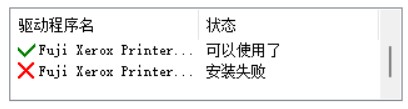
结论:只要窗口里出现了任意一个绿色对勾,直接关闭窗口去打印测试即可。
安装完成后可打印Windows系统测试页确认连通,参考:如何打印Windows系统测试页图文教程
Windows较新版本系统强制校验驱动的安全数字签名。部分老旧打印机的原厂驱动,往往会弹出此类提示。
🛡️ 本站驱动均经过严格签名。但由于微软系统安全限制,部分新版 Windows 系统(如 Win10/Win11 最新版)已彻底不再识别老旧驱动的 SHA-1 签名,导致安装失败。请尝试以下方案:
该报错是因为老款打印机官方使用的是旧版签名,新版 Win10/Win11 系统不再默认兼容,而非文件安全性问题。临时解决方案:关闭系统驱动强制签名完整步骤
(提醒:此方式仅在安装老款驱动时临时开启,日常正常使用无需长期关闭系统安全校验。)
请对照本站安装器左侧的图示进行排查:
出现该报错说明电脑读取不到打印机硬件信息。这通常和驱动无关,请按以下步骤排查硬件连接:
若进行上述操作后依然无效,可能为打印机主板接口故障。详细图文请参考:未知USB设备简易修复教程
🟢 放心:这是正常匹配的官方驱动,通常可以顺利安装与使用。
这是打印机行业普遍采用的**官方命名规则**。因为品牌商在生产时,会将**外观和配置稍有不同,但内部核心芯片和打印功能基本一致**的几十款机型,划归为"同一个系列"。
为了提高开发和维护效率,官方只会为该系列发布**一套通用的驱动程序**。命名时,通常会采用这个系列中的**基础款型号**,或者在尾部加上 "Series(系列)" 标识。
💡 这种情况特别多,这里不一一列举。
💡 通俗类比:这就好比 iPhone 15、iPhone 15 Pro 外观和配置有差异,但它们升级系统时,下载的都是同一个统称为"iOS 17"的安装包。这里的 510 Series / 4260 就是它们共享的"系统"。
🎯 检验标准:只要驱动顺利装完,设备管理器内没有黄色感叹号,且打印测试能正常出纸,就说明已经完美兼容,无需纠结显示名称上的细微差别。
建议通过简易自检,快速划分排查范围:
 的按键测试。
分步排查方案:驱动装好无法打印完整排查方案
完整图文修复指导:打印机显示脱机一键修复教程
此现象通常与驱动无关,大多为耗材或硬件故障,请优先进行机身自检/复印进行判断:
Windows安全补丁更新后,极易导致局域网USB共享模式下报错 `0x0000011b` 或频繁脱机。
✅ 建议首先自查:打印机本身是否支持WiFi/无线或有线网络打印?(此连接模式最稳定)
若打印机本身带有网口/WiFi,请直接将其配置为网络打印模式。如果没有,再采用USB局域网共享方案。
共享报错完整修复教程:0x0000011b报错手工解决办法
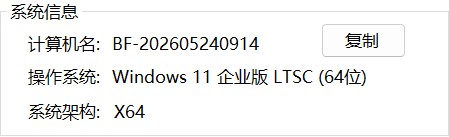
详细图文指南:如何查看自己电脑系统位数教程
⚠️ ARM架构笔记本提醒:若您的电脑是搭载骁龙处理器的超薄本、Surface Pro X等 Windows ARM 系统设备,普通的 X86/X64 驱动将无法兼容,必须联系官方寻求专门的 ARM 专用驱动。普通电脑用户请忽略本条。
您可以将您遇到的问题反馈给我们。请务必附带:打印机完整型号 + 电脑系统版本 + 遇到故障时的具体报错弹窗截图。
我们会有专人定期查收并整理高频疑难解答,感谢您的支持与厚爱。
