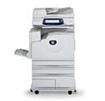
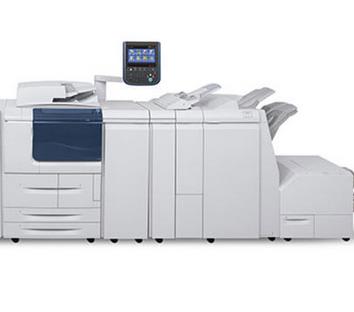
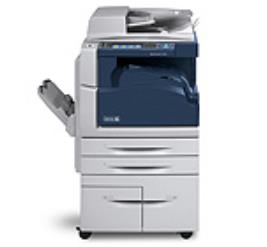
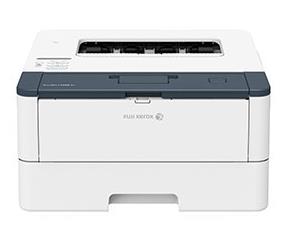
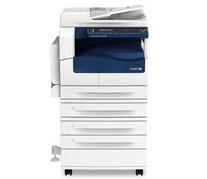
富士施乐Fuji Xerox WorkCentre 7346 PCL 6 驱动下载 适用于:Windows XP / Windows 7 / Windows 10 系统。
⚠️ 特别说明
💡 同系列兼容提示:本驱动包通常适用于同架构机型(如 富士施乐Fuji Xerox WorkCentre 7346 / 富士施乐Fuji Xerox WorkCentre 7335 / 富士施乐Fuji Xerox WorkCentre 7328 / 富士施乐Fuji Xerox WorkCentre 7345 等型号)。注:因设备配置可能存在差异,建议安装前核对实际型号,若遇兼容问题请以设备官方对应型号驱动为准。
```html
富士施乐 WorkCentre 7346 彩色数码多功能一体机
一、主要参数
- 类型:A3 彩色激光多功能一体机,支持复印、打印、扫描,传真可选配
- 速度:彩色/黑白同速,约 45 页/分钟
- 分辨率:打印 1200×1200 dpi,扫描 600×600 dpi
- 纸张:最大 SRA3,支持 60–300 g/m²,标准进纸约 2000 张
- 双面:自动双面打印/复印,配双面自动输稿器
- 配置:约 1 GB 内存 + 大容量硬盘;触摸屏操作面板
- 接口:USB 2.0、10/100/1000 Base-T 以太网
二、使用方法
- 开机:按下机身电源键,触摸屏自检完成后进入主界面。
- 复印:放置原稿 → 点“复印” → 设置份数、彩色/黑白、双面、缩放 → 按“开始”。
- 打印:在电脑安装 PCL/PostScript 驱动,通过 IP 或 USB 连接,设置纸张与双面选项后打印。
- 扫描:原稿放入输稿器或稿台 → 点“扫描” → 选择“扫描到网络文件夹/邮箱/USB” → 设定分辨率与格式(PDF/JPEG)→ 开始。
- 传真(选配):输入号码并放置原稿,按“开始”;可预设通讯簿、定时发送。
三、维护提示
- 留意碳粉与废粉盒余量,屏幕会提示更换型号。
- 卡纸时按屏幕指引打开对应纸盒或侧门,顺着出纸方向取出纸张。
- 长期不用请关闭电源,置于干燥、避光环境。
```