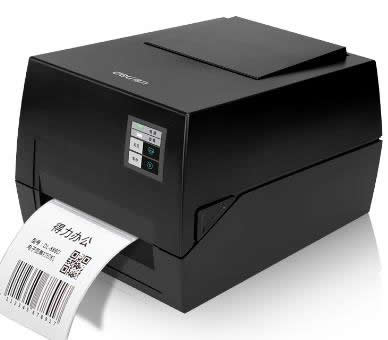
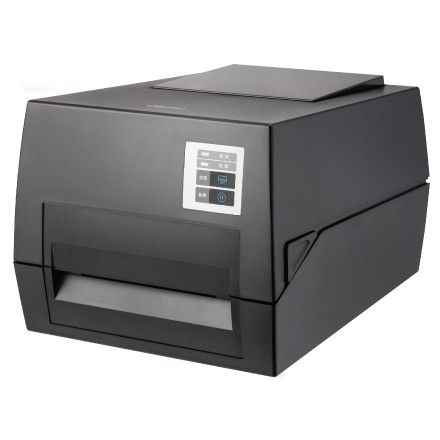
产品与软件简介:
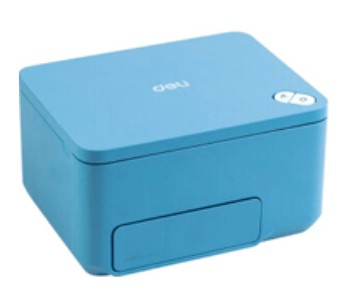
得力 X10 是一款纯手机操控的智能打印机(微打),
官方未提供电脑端 Windows/Mac 系统的驱动程序。如需使用该打印机,必须在手机上下载官方专用的
【得力微打】APP。
本软件支持手机通过 WiFi 联网连接,或在无网环境下通过连接打印机自带的热点(Deli_X10:XXXX)进行直连。下载安装后,即可轻松实现手机照片打印、创意拼图、错题整理以及独具特色的 DIY 小物品表面喷涂打印。
⚠️ 重要提示: 首次登录进入 App 时,如果手机弹出各种“位置权限”、“本地网络”、“蓝牙”等权限授权提示,请务必全部点击
同意/允许/开启,否则 App 将无法搜索到打印机。
得力 Deli X10 官方 App 核心连接方法
方法一:家里有 WiFi 环境(最常用)
-
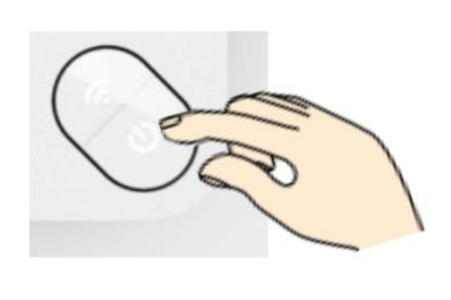
开机: 打印机通电并按下【电源】键开机。当电源指示灯显示绿色常亮时,说明打印机已正常开启。
-
手机配网: 确保你的手机已经连上了家里的 WiFi。*(注意:得力 X10 仅支持 2.4G 频段的 WiFi,如果家里是 5G 频段请先切换)*。
-
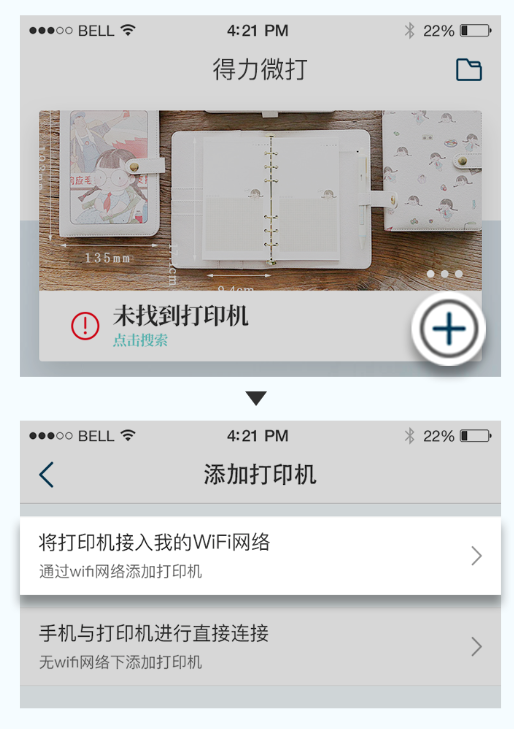
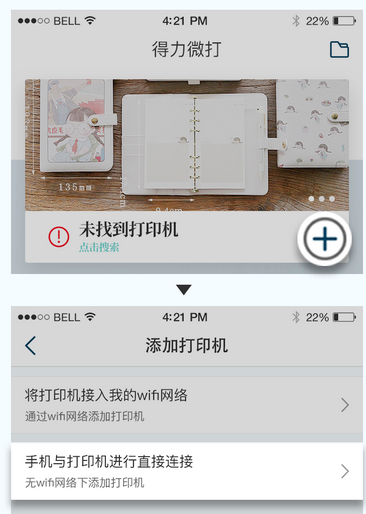
App内添加: 打开手机上的【得力微打】App,在首页点击右上角的 【+】 号,接着选择 【将打印机接入我的WiFi网络】。
-
连接打印机热点: 点击打印机机身面板上的 【WiFi】 按钮。然后退出 App,进入你手机系统的【设置】->【WLAN/无线网络】,在 WiFi 列表中找到并连接名为 Deli_X10:XXXX 的打印机自带热点。
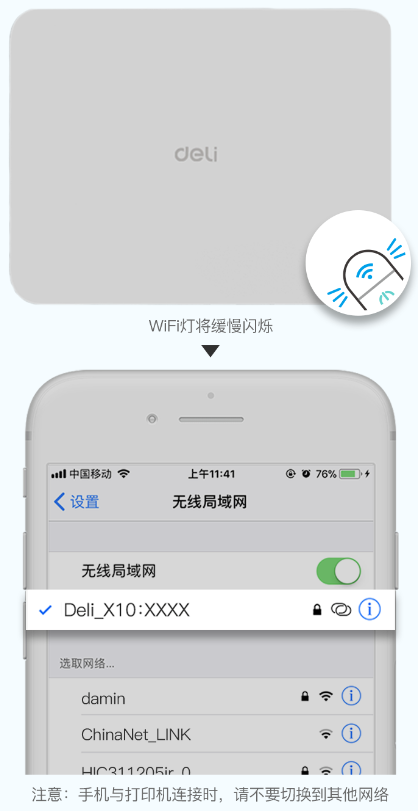 *⚠️ 注意:手机连接热点时,如果弹出“此网络无法上网,是否切换”等提示,千万不要点击切换或确定,保持当前连接即可。
-
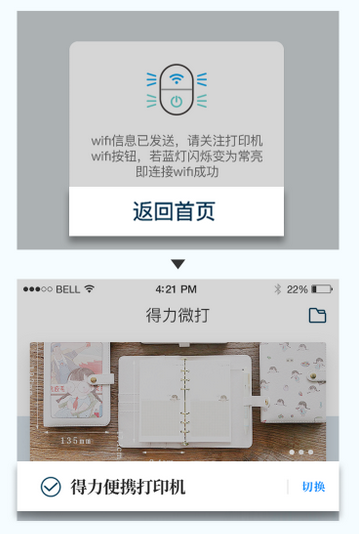
返回App完成配网: 重新返回【得力微打】App,点击【下一步】。在列表中选择你家里的 WiFi 并输入密码,点击确定。稍等片刻,看到打印机上的 WiFi灯变为蓝色常亮,代表联网成功,现在可以用手机愉快地打印了!
方法二:没有 WiFi 环境(户外或临时直连)
-
开机: 打印机通电开机,电源灯显示绿色。
-
App内直连: 打开【得力微打】App,在首页点击 【+】 号 -> 选择 【手机与打印机进行直接连接】。
-
连接热点: 点击打印机面板上的 【WiFi】 按钮。去手机的系统设置里,把 WiFi 同样连接到 Deli_X10:XXXX 这个热点。
-
开始打印: 返回得力微打 App,点击 【下一步】。当看到首页顶部的状态图标变成绿色连接成功标志,就代表对接完成。
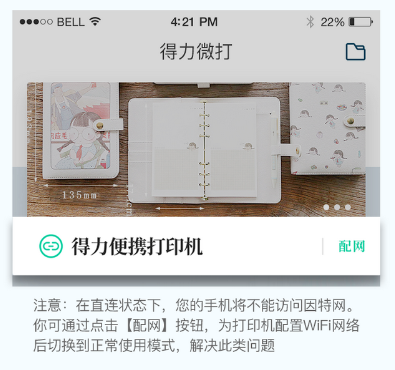 *⚠️ 注意:在直连模式下,手机因为占用了 WiFi 通道去连打印机,此时手机是无法上网刷视频或聊微信的,打印完断开热点即可恢复上网。
站长温馨提示: 如果你在操作过程中遇到打印机没反应、打印有白线/模糊、红灯闪烁等问题,可以参考官方更详细的排故说明。
[点击这里跳转] 查看得力官方 X10 喷头清洗、校准与常见问题原版帮助手册
这是为您整理的得力 Deli X10 打印机产品文档 HTML 代码,涵盖产品参数、使用方法和注意事项,结构清晰,适合直接嵌入页面查看。
```html
得力 Deli X10 便携标签打印机 · 产品文档
一、产品参数
| 项目 | 规格 |
|---|
| 产品型号 | Deli X10 |
| 打印方式 | 热敏打印(免墨、免碳带) |
| 打印分辨率 | 203 dpi |
| 有效打印宽度 | 最大约 15 mm |
| 耗材 | 得力专用热敏标签带(6/9/12/15 mm) |
| 连接方式 | 蓝牙 BLE(有效距离约 10 m) |
| 供电 | 内置锂电池,USB-C 充电 |
| 配套 APP | “得力标签打印”(iOS / Android) |
二、使用方法
- 在应用商店搜索并安装“得力标签打印”APP,注册或登录账号。
- 长按电源键开机,指示灯闪烁即进入待配对状态。
- 开启手机蓝牙,在 APP 首页点击“添加设备”,选择 X10 完成绑定。
- 按箭头方向装入标签带,合上上盖至听到卡扣声。
- 在 APP 中选择模板或新建标签,编辑文字、条码、二维码、图标,并可设置字号、对齐与边框。
- 点击“预览”确认排版后选择“打印”;多份打印可设置份数,打印完成后自动走纸切分。
三、注意事项
- 建议使用得力原装标签带,非原装耗材可能导致识别失败或卡纸。
- 打印头可用无水酒精棉签定期清洁,避免油污造成字迹模糊。
- 首次使用请先充满电;长期闲置建议每 3 个月补电一次。
- APP 界面与部分参数会随固件升级调整,请以官方最新说明为准。
```