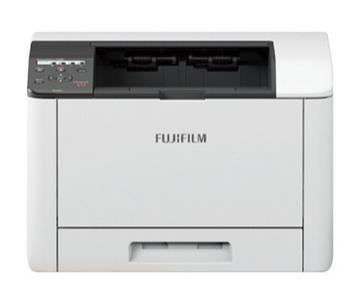
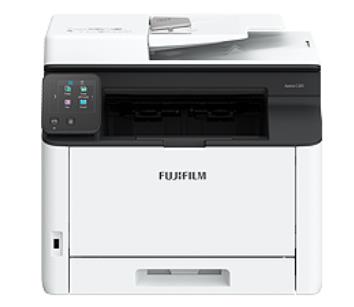
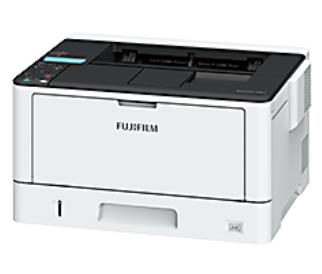
施乐Fujifilm ApeosPrint C328 打印机驱动下载
版本:6.13.2.2
发布日期:2023年8月5日
适用于:Windows 10 / Windows 11 系统。
A4 彩色单功能 LED 打印机,面向上班族与中小企业工作组,主打紧凑机身、自动双面与无线打印。
| 项目 | 参数 |
|---|---|
| 打印方式 | LED 电子照相,CMYK 四色墨粉 |
| 打印速度 | 黑白 / 彩色 28 ppm(A4) |
| 分辨率 | 最高 1200 × 1200 dpi |
| 首页输出 | 黑白约 9 秒 / 彩色约 11 秒 |
| 内存 | 512 MB |
| 双面 | 自动双面(dw 型号) |
| 进纸容量 | 250 页纸盒 + 50 页旁路,最大 850 页 |
| 纸张重量 | 纸盒 60–105 gsm;旁路 60–220 gsm |
| 月负荷 | 建议约 3,000 页,最大 30,000 页 |
| 接口 | USB 2.0、千兆以太网、Wi-Fi / Wi-Fi Direct(dw) |
| 移动打印 | AirPrint、Mopria、Google Cloud Print |
| 尺寸/重量 | 约 410 × 435 × 320 mm,约 21 kg |
| 电源 | AC 220–240 V,50/60 Hz |
四色独立墨粉盒(黑 / 青 / 品红 / 黄),更换时先摇匀再推入至卡紧。长期停用请断电并防潮防尘。
注:不同地区型号(C328 / C328 dw)配置略有差异,具体参数以随机规格书或官方页面为准。
```