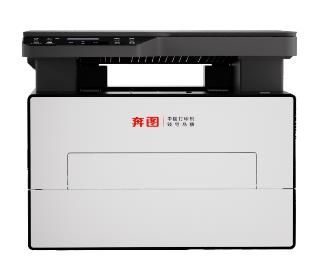
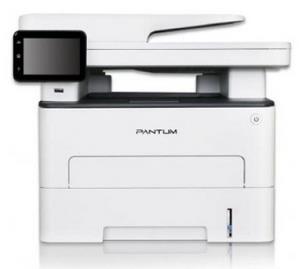
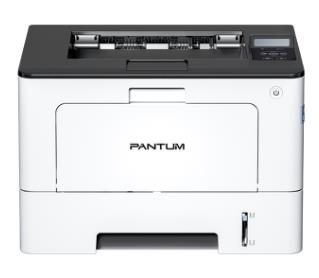
奔图Pantum BM4200DN 黑白激光多功能一体机驱动下载
版本:V1.0.20
发布日期:2024年9月9日
适用于:Windows 7 / Windows 10 / Windows 11 系统。
⚠️ 特别说明
💡 同系列兼容提示:本驱动包通常适用于同架构机型(如
奔图Pantum BM4200DN / 奔图Pantum BM4200DW / 奔图Pantum BM4202DW / 奔图Pantum BM4203DW / 奔图Pantum BM4200ADN / 奔图Pantum BM4243ADW / 奔图Pantum BM4240ADW / 奔图Pantum BM4242ADW / 奔图Pantum BM4248ADW 等型号)。
注:因设备配置可能存在差异,建议安装前核对实际型号,若遇兼容问题请以设备官方对应型号驱动为准。
```html
奔图 Pantum BM4200DN 黑白激光多功能一体机
面向中小企业与工作组的黑白激光一体机,集打印、复印、扫描于一体,支持自动双面与有线网络共享。
核心参数
- 类型:黑白激光多功能一体机(打印/复印/扫描)
- 打印速度:A4 约 33 页/分钟
- 分辨率:最高 1200×600 dpi
- 首页输出:约 6.5 秒
- 处理器/内存:600MHz / 256MB
- 双面:自动双面打印
- 接口:USB 2.0、10/100 以太网
- 进纸:250 页纸盒 + 1 页多功能进纸
- 出纸:约 120 页;ADF 约 40 页
- 月负荷:约 25,000 页
- 耗材:鼓粉分离设计
安装与使用
- 开箱后拆除全部胶带与保护件,装入硒鼓与粉盒,接通电源开机。
- 拉开纸盒放入 A4 纸,调好导纸板后推回。
- 用 USB 或网线连接电脑,从奔图官网下载对应驱动并按向导安装。
- 打印:在软件中执行“文件→打印”,选择该设备并设置份数、双面等。
- 复印:原稿放稿台或输稿器,按“复印”,设定份数与缩放后启动。
- 扫描:用 Pantum 扫描工具或系统扫描程序,选好目标与格式后保存。
- 双面打印:在驱动“属性”中选择“双面打印/长边翻页”。
日常维护
- 卡纸时按面板提示打开对应盖门,沿走纸方向轻取纸张。
- 粉量不足时更换粉盒;打印发淡可清洁硒鼓或更换耗材。
- 定期用干软布擦拭外壳与稿台玻璃,避免粉尘堆积。
```