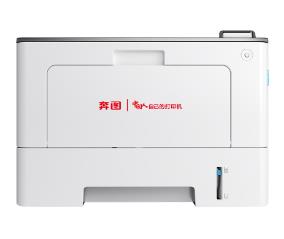
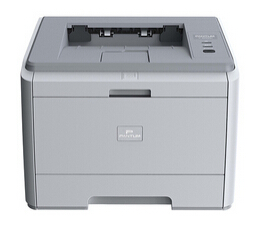
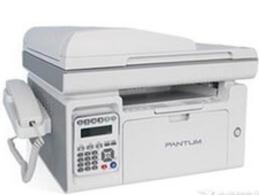
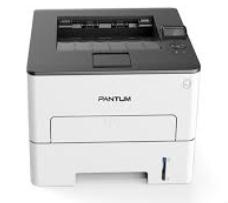
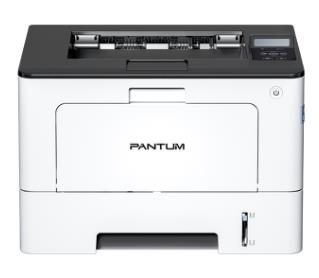
奔图 Pantum M7185DN 黑白激光多功能一体机
A4 幅面黑白激光一体机,集打印、复印、扫描于一体,支持自动双面与有线网络,适合中小企业及工作组日常办公。
核心参数
| 项目 | 规格 |
|---|---|
| 打印速度 | 33 页/分钟(A4) |
| 打印分辨率 | 1200×600 dpi |
| 首页输出 | ≤8.5 秒 |
| 双面打印 | 自动双面 |
| 复印 | 33 页/分钟,1–99 份 |
| 扫描 | 平板式 CIS |
| 内存/处理器 | 256MB / 600MHz |
| 接口 | USB 2.0、10/100 以太网 |
| 进纸 | 250 页纸盒 + 手动进纸 |
| 月负荷 | 约 25000 页 |
| 耗材 | 鼓粉分离式硒鼓 |
安装与使用
- 开箱取出机器,拆除全部胶带封条,装入硒鼓组件与纸盒纸张。
- 通电开机,等待自检完成,指示灯常亮表示就绪。
- 连接:用 USB 线直连电脑,或用网线接入局域网,面板可查看并设置 IP。
- 驱动:到奔图官网下载 M7185DN 对应驱动,按向导安装,同网段设备可自动发现。
- 打印:文档中按 Ctrl+P 选择本机,可勾选双面;手机打印需在同一局域网内使用奔图打印 App。
- 复印:原件放平板,设置份数与缩放后按开始;扫描可经驱动扫描至电脑或指定文件夹。
维护提示
- 卡纸时打开前后盖,顺出纸方向轻拉取出,勿硬拽。
- 建议使用原装碳粉,避免漏粉与定影不良;长期不用请断电防潮。
- 以上参数以随机说明书及奔图官网公布信息为准。