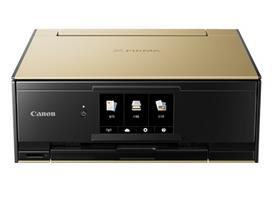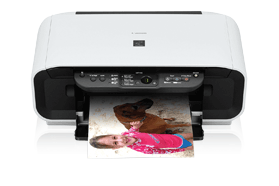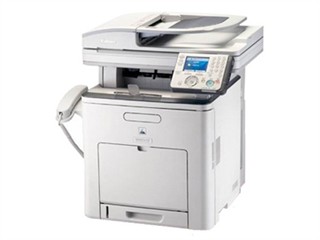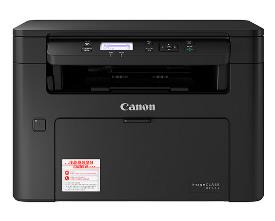
佳能 Canon iC MF112 黑白激光多功能一体机
面向家庭与小型办公的 A4 黑白激光一体机,集打印、复印、扫描于一体,机身紧凑、操作简单,适合日常文档处理。
核心参数
| 功能 | 打印 / 复印 / 扫描(无传真) |
|---|---|
| 打印速度 | 约 23 页/分钟(A4) |
| 打印分辨率 | 600×600 dpi(增强 1200×600 dpi) |
| 首页输出 / 预热 | 约 8.5 秒 / 约 10 秒 |
| 内存 | 64 MB |
| 纸张容量 | 进纸 150 页,出纸 100 页 |
| 纸张规格 | A4/A5/B5/Legal/Letter/信封,60–163 g/m² |
| 扫描 | 平板式 CIS,光学 600×600 dpi |
| 复印 | 25%–400% 缩放,连续 1–999 页 |
| 接口 | USB 2.0(不支持无线网络) |
| 耗材 | 硒鼓 Cartridge 047(标准约 1600 页) |
| 月负荷 | 约 10000 页 |
| 尺寸 / 重量 | 约 372×320×255 mm / 约 5.7 kg |
使用方法
- 安装硒鼓:打开前盖取出硒鼓,左右轻摇 5–6 次,撕去密封胶带,沿导轨推入到底后合盖。
- 装入纸张:拉出纸盒,调整左右导轨贴合纸边,放入纸张并推回。
- 连接电脑:用 USB 线连接打印机与电脑,接通电源并开机。
- 安装驱动:从佳能官网下载对应型号驱动(或使用随机光盘),按向导完成安装。
- 打印:打开文档按 Ctrl+P,选择 iC MF112,设置份数与纸张后确认;双面需手动翻面。
- 复印:原稿面向下对齐扫描玻璃左上角 → 按「复印」→ 设置份数 → 按启动键。
- 扫描:电脑端打开 Canon MF Scan Utility,选择扫描来源与分辨率,保存为 PDF 或 JPEG。
注意事项
- 请使用原装 Cartridge 047 硒鼓,避免漏粉与打印质量问题。
- 卡纸时从出纸口或后部检修门顺着走纸方向轻拉,勿强拽。
- 勿用手触摸感光鼓表面,勿将硒鼓置于强光下过久。
- 打印前确认纸张平整干燥,避免多张同时进纸。