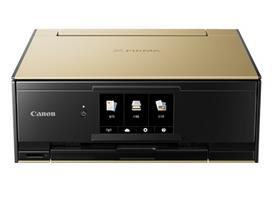
佳能Canon PIXMA TS9180 喷墨多功能一体打印机驱动下载
版本:V1.02
发布日期:2026年2月28日
适用于:Windows 7 / Windows 10 / Windows 11 系统。
说明:适用于佳能 Canon PIXMA TS9180 旗舰级无线彩色喷墨多功能一体机官方 Windows 驱动程序及 MP Drivers 打印/扫描管理软件。
PIXMA TS9180 是佳能面向家庭用户与摄影爱好者的高端照片一体机,集打印、复印、扫描于一身,配备 4.3 英寸彩色触摸屏,支持自动双面打印与光盘盘面打印,照片表现出色。
| 项目 | 规格 |
|---|---|
| 打印技术 | 6 色独立式染料墨水(黑、青、品红、黄、照片蓝、红) |
| 最高分辨率 | 4800 × 1200 dpi |
| 打印速度 | 约 15 ipm(黑白)/约 10 ipm(彩色) |
| 纸张处理 | 前部进纸盒+后部进纸托盘,支持 A4、照片纸、光盘盘面 |
| 扫描/复印 | 平板式 CIS 扫描,最高 2400 × 4800 dpi,支持双面复印 |
| 连接方式 | USB 2.0、Wi‑Fi、无线直连、AirPrint、Mopria、Canon PRINT |
| 显示屏 | 4.3 英寸彩色触摸屏 |