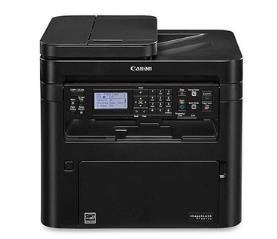
佳能Canon imageCLASS MF264dw 多功能一体打印机驱动下载
发布日期:2022年3月24日
版本:UFR II 打印机驱动程序-V30.35 / ScanGear 扫描驱动程序-V11.3
适用于:Windows 7 / Windows 10 / Windows 11 系统。
imageCLASS MF264dw 是佳能面向小型办公与家庭办公推出的黑白激光多功能一体机,集打印、复印、扫描于一体,支持自动双面打印与无线连接。
| 项目 | 参数 |
|---|---|
| 类型 | 黑白激光多功能一体机(打印/复印/扫描) |
| 打印速度 | A4 约 28 页/分钟,首张输出约 5.2 秒 |
| 打印分辨率 | 600 × 600 dpi |
| 双面打印 | 支持自动双面 |
| 扫描 | 平板式,光学 600 × 600 dpi,增强最高 9600 × 9600 dpi |
| 复印 | 1–999 份,支持缩放与分套 |
| 纸张处理 | 250 页纸盒+1 页手送,出纸托盘 100 页 |
| 连接方式 | USB 2.0、Wi-Fi(802.11b/g/n)、Wi-Fi 直连 |
| 移动打印 | AirPrint、Mopria、Canon PRINT Business |
| 内存 | 256 MB |
| 耗材 | Cartridge 051(标准)/051H(高容量) |
| 体积重量 | 约 396 × 371 × 360 mm,约 10.7 kg |
请使用 70–80 g/m² 标准纸张;出现卡纸时从纸盒与后部出纸口缓慢取出,避免撕破。硒鼓打印变淡时可取出轻摇 5–6 次后再装回;长期不用请断电并防尘防潮。
```