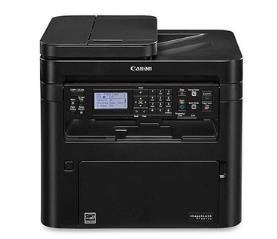
佳能Canon PIXMA MP630 Series 多功能一体机驱动下载
版本:1.03
发布日期:2014年2月4日
适用于:Windows XP / Windows 7 / Windows 10 系统。
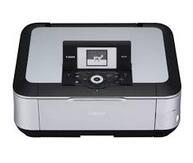
佳能 PIXMA MP630 是一款彩色喷墨多功能一体机,集打印、复印、扫描功能于一身,采用 FINE 打印头与 5 色独立墨盒,适合家庭与小型办公使用。
| 项目 | 参数 |
|---|---|
| 类型 | 彩色喷墨多功能一体机(打印、复印、扫描) |
| 打印分辨率 | 最高 9600×2400 dpi |
| 打印速度 | 黑白约 26 页/分,彩色约 17 页/分(草稿模式) |
| 墨盒配置 | PGI-520BK(颜料黑)+ CLI-521BK/C/M/Y,5 色独立 |
| 喷嘴数量 | 共 4416 个 |
| 双面打印 | 支持自动双面打印 |
| 扫描分辨率 | 光学最高 2400 dpi |
| 复印倍率 | 25%–400%,支持 2 合 1 或 4 合 1 复印 |
| 显示 | 彩色 LCD 液晶屏 |
| 接口 | USB 2.0、PictBridge、存储卡直插打印 |
| 纸张处理 | 支持 A4、照片纸等,可无边距打印 |