Canon imageCLASS MF5880dn 产品文档
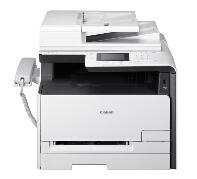
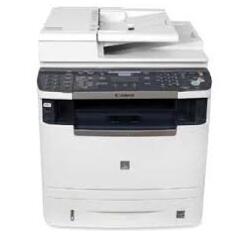
imageCLASS MF5880dn 是佳能面向中小办公用户的 A4 黑白激光多功能一体机,集打印、复印、扫描、传真于一体,标配自动双面打印与有线网络,适合日常文档批量输出。
主要参数
| 项目 | 规格 |
|---|---|
| 类型 | 黑白激光多功能一体机(打印/复印/扫描/传真) |
| 打印速度 | 约 33 页/分钟(A4 单面) |
| 打印分辨率 | 最高 1200 × 600 dpi |
| 首页输出 | 约 8 秒 |
| 双面功能 | 标配自动双面打印 |
| 内存 | 128 MB |
| 接口 | USB 2.0、10/100 Base-TX 以太网 |
| 进纸容量 | 250 页纸盒 + 50 页多用途托盘 |
| 输稿器 | 50 页自动输稿器 |
| 复印 | 缩放 25%–400%,连续复印最多 99 份 |
| 扫描分辨率 | 最高 600 × 600 dpi |
| 传真 | Super G3(33.6 kbps) |
| 耗材 | 原装一体式硒鼓(按型号选配) |
使用方法
- 安装:拆封后取出硒鼓保护材料,装入硒鼓并关闭前盖;将纸张放入纸盒并调整导板。
- 连接:用网线连接路由器与打印机网口,或在电脑上以 USB 连接,再安装对应驱动与软件。
- 打印:在电脑“打印”对话框中选择本机,设置份数、双面、纸张来源后确认输出。
- 复印:放置原稿(稿台或输稿器),在面板设定份数与浓度,按“启动”键。
- 扫描:放入原稿,在电脑端扫描软件中选择“扫描至电脑”或保存为 PDF/图片。
- 传真:放置原稿,输入对方号码,按“启动”键发送;接收模式可在菜单中设定。
- 维护:定期清理进纸辊与扫描玻璃;出现“碳粉不足”提示时更换硒鼓;卡纸时按面板提示沿走纸方向轻拉取出。
提示:长时间不用建议关闭电源并保持环境干燥,可减少卡纸与打印质量下降。