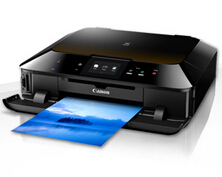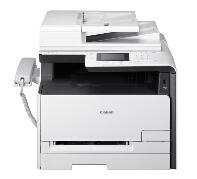
佳能 Canon iC MF628Cw 彩色激光多功能一体机
集打印、复印、扫描、传真于一体的桌面级彩色激光一体机,标配自动双面与无线网络,适合中小型办公及家庭办公使用。
核心参数
| 项目 | 规格 |
|---|---|
| 功能 | 彩色打印/复印/扫描/传真 |
| 打印速度 | 黑白/彩色 28 ppm(A4) |
| 打印分辨率 | 600×600 dpi(增强 9600×600 dpi) |
| 首页输出 | 黑白约 10.5 秒,彩色约 13.5 秒 |
| 扫描分辨率 | 光学 600×600 dpi |
| 传真 | Super G3,33.6 kbps |
| 纸张处理 | 标配 250 页纸盒+1 页手送,50 页自动输稿器 |
| 内存/接口 | 512 MB;USB 2.0、以太网、Wi-Fi |
| 操作面板 | 3.5 英寸彩色触摸屏 |
| 耗材 | CRG-045 系列四色硒鼓 |
使用方法
- 安装:拆除固定胶带,依次装入四色硒鼓,纸张放入纸盒,接通电源。
- 联网:按「设置」→网络→无线局域网设置,选择路由器并输入密码;支持 WPS 一键连接。
- 装驱动:从佳能官网下载对应系统驱动,安装时选择「无线连接」自动搜索设备。
- 打印:文档中按 Ctrl+P 选择本机,可设置双面、彩色/黑白、多合一等选项。
- 复印:原稿面朝上放入输稿器或面朝下放在玻璃板上,按「复印」设置份数与缩放后启动。
- 扫描:触摸屏选择扫描至 U 盘、电脑文件夹或电子邮件,按启动键即可。
- 传真:放置原稿并输入号码后按启动键;接收模式可在「传真设置」中切换自动/手动。
- 维护:屏幕提示时更换对应颜色硒鼓;定期用干布擦拭扫描玻璃;卡纸时按提示打开后盖取出纸张。