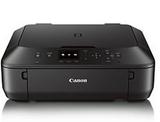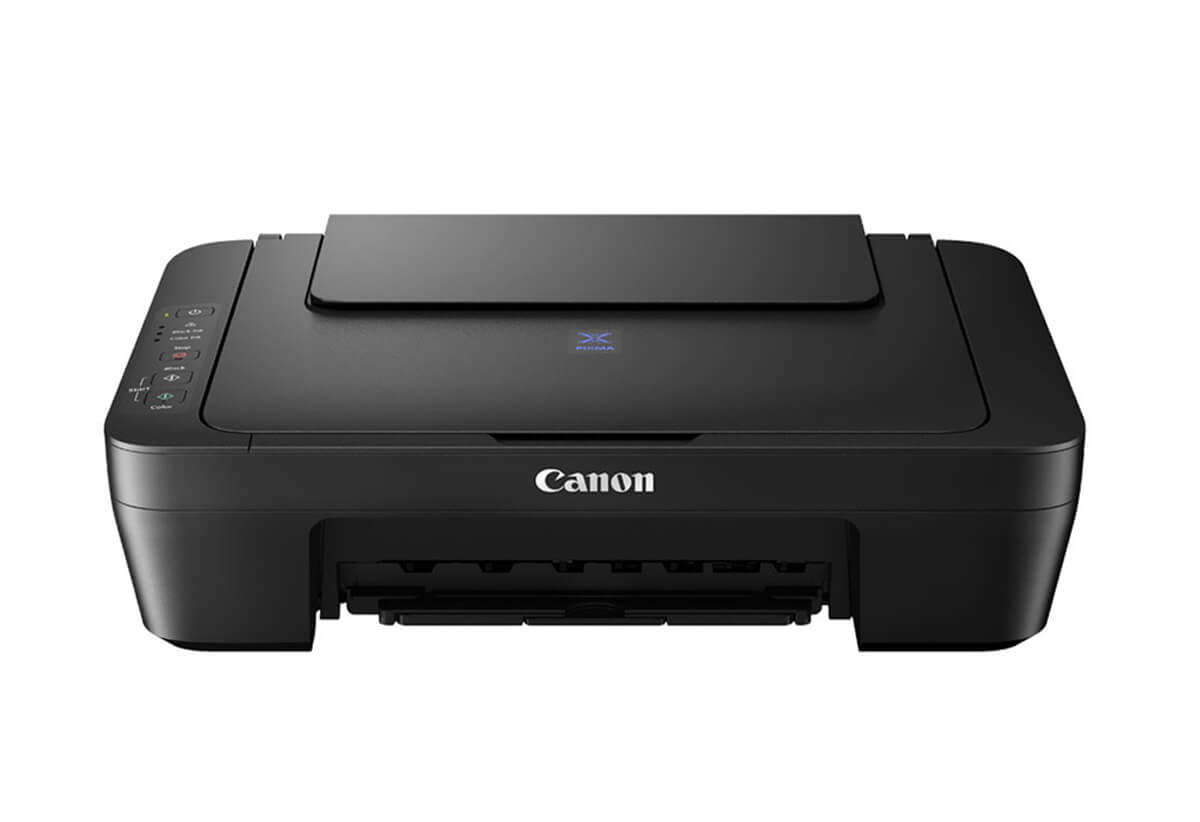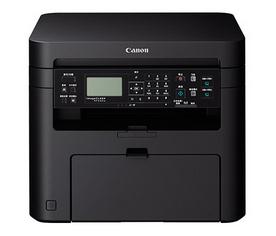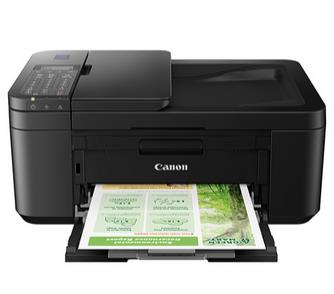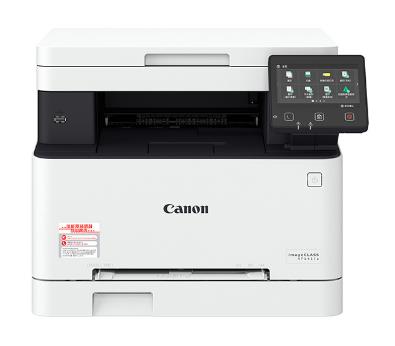
Canon imageCLASS MF641Cw 彩色激光多功能一体机
面向中小办公的 A4 彩色激光一体机,支持打印、复印、扫描及有线与无线网络共享。
核心参数
| 项目 | 规格 |
|---|---|
| 打印速度 | 黑白/彩色约 18 页/分钟 |
| 打印分辨率 | 600 × 600 dpi |
| 双面打印 | 支持自动双面 |
| 供纸容量 | 250 页纸盒 + 1 页手送 |
| 扫描 | 平板 + 自动输稿器,光学 600 × 600 dpi |
| 接口 | USB 2.0、10/100 以太网、Wi-Fi 802.11b/g/n |
| 移动打印 | AirPrint、Mopria、Canon PRINT Business |
| 耗材 | Cartridge 054 / 054H 四色硒鼓 |
使用方法
- 装机:拆除全部橙色胶带和固定件,打开前盖拉出硒鼓抽屉,装入四色硒鼓(摇晃五次再撕封条),推回并合盖。
- 装纸:拉出纸盒,按 A4 刻度调整导纸板,纸张抖散后放入,注意不要超过最大线。
- 联网:开机后按菜单键设置语言与日期;进入“网络设置”选择有线或无线,无线时选 SSID 并输入密码,或用 WPS 一键配对。
- 装驱动:从佳能官网下载对应系统驱动并运行,安装时自动搜索网络中的设备;手机端安装 Canon PRINT Business 后可直接打印或扫描。
- 复印:原件放玻璃板或输稿器,选彩色/黑白、份数、缩放,按启动键。
- 扫描:电脑端打开 MF Scan Utility,选择“扫描到电脑/邮件/文件夹”即可。
使用提示
卡纸时请从纸盒或后部出纸通道顺着纸张方向轻拉,勿硬拽;定影器区域高温,取纸前稍等冷却。长期不用建议关闭电源并盖好防尘,彩色打印量少时可适当间隔打印,防止硒鼓结块。