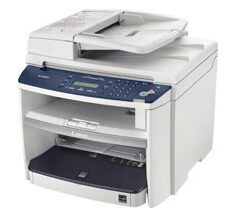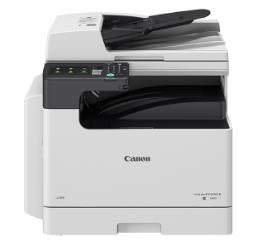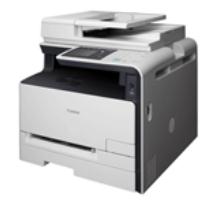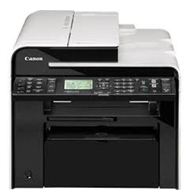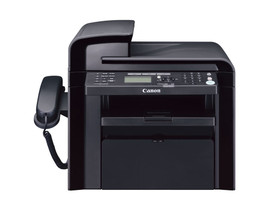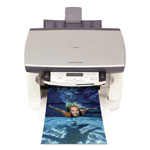
佳能 imageCLASS MPC200 彩色激光多功能一体机
产品概述
imageCLASS MPC200 是佳能面向中小型办公与家庭办公用户的桌面级彩色激光一体机,集彩色/黑白打印、复印、扫描于一体,机身紧凑,适合月印量不大的日常文档与彩色图文输出。
主要参数
- 机型类型:桌面型彩色激光多功能一体机(打印 / 复印 / 扫描)
- 打印分辨率:600×600 dpi,经平滑处理后最高约 2400×600 dpi
- 打印速度:黑白约 20 页/分钟,彩色约 20 页/分钟(A4,视设置而定)
- 内存与接口:64 MB 内存,USB 2.0 接口,可选网络连接
- 纸张规格:A4 / Letter / Legal,标准进纸盒约 250 张,单张多功能进纸
- 扫描:平板式 CCD,光学分辨率 600×600 dpi
- 耗材:黑色及各色一体式墨粉盒
基本用法
- 安装:将机器放在平稳通风处,去除胶带与保护件,装入墨粉盒,接通电源;在电脑上安装随机驱动(USB 或网络)后即可使用。
- 打印:在应用程序中执行“打印”,选择该机型,设置纸张、色彩模式、份数与双面(手动)后输出。
- 复印:原稿面朝下放在平板玻璃上,按“复印”,设定份数、缩放与浓度,按“开始”(黑白/彩色)键。
- 扫描:使用 Canon ScanGear 或系统 WIA/TWAIN 驱动,选择分辨率与格式后扫描并保存。
- 维护:开机自动校准;出现条纹或变淡时更换墨粉盒或执行清洁;卡纸时打开面板按规定方向取出纸张;长期不用请断电防潮。
提示:以上参数为常见配置,实际规格请以随机附带的说明书及机器铭牌为准。