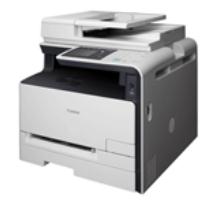
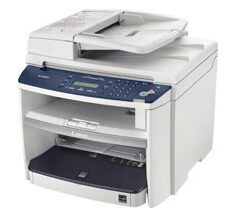
佳能Canon imageCLASS MF8280Cw 激光多功能打印机驱动下载 适用于:Windows XP / Windows 7 / Windows 10 / Windows 11 系统。
⚠️ 特别说明
💡 同系列兼容提示:本驱动包通常适用于同架构机型(如
佳能Canon imageCLASS MF8280Cw / 佳能Canon imageCLASS MF8250Cn / 佳能Canon imageCLASS MF8280Cn / 佳能Canon imageCLASS MF8230Cn / 佳能Canon imageCLASS MF8210Cn / 佳能Canon imageCLASS MF8200c series 等型号)。
注:因设备配置可能存在差异,建议安装前核对实际型号,若遇兼容问题请以设备官方对应型号驱动为准。
佳能 imageCLASS MF8280Cw 产品文档
面向小型办公的 A4 彩色激光多功能一体机,集打印、复印、扫描、传真于一体,支持 Wi-Fi 无线打印。
主要参数
- 打印速度:黑白/彩色约 14 页/分钟;月负荷约 3 万页
- 分辨率:打印、复印 600×600 dpi;扫描光学 600×600 dpi,插值可达 9600 dpi
- 内存 256 MB;4 行文本液晶显示屏
- 进纸:250 页纸盒 + 1 页多功能托盘;35 页自动输稿器(ADF)
- 接口:USB 2.0、Wi-Fi 802.11b/g/n
- 传真:Super G3、33.6 kbps,可存储约 500 页接收内容
- 尺寸约 422×485×419 mm,重约 26 kg;四色墨粉盒耗材
使用方法
- 装入四色墨粉盒、放入纸张并接通电源,等待预热完成。
- 按面板【菜单】→网络设置→无线局域网,搜索路由器并输入密码,或用 WPS 一键连接。
- 用随机光盘或官网驱动,以 USB 或网络方式添加打印机。
- 打印:编辑好后按 Ctrl+P 选择本机,设置份数与彩色/黑白。
- 复印:放置原稿(多页放入 ADF),设定份数与缩放后按黑白或彩色启动键。
- 扫描:按【扫描】键选择“扫描到电脑”,配合 Scan Utility 保存为 PDF/JPEG。
- 传真:输入号码后按启动键;可在菜单中设为自动接收。
提示:定期用软布清洁稿台玻璃与输稿器;面板报错时先检查纸张、墨粉与网络连接。