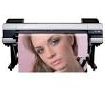
佳能Canon imagePROGRAF iPF9110 打印机驱动
版本:V3.92
适用于:Windows XP / Windows 7 / Windows 10 系统。
imagePROGRAF iPF9110 是佳能 44 英寸(约 1118 mm)幅面的 12 色颜料墨水大幅面打印机,采用 1 英寸宽打印头与 LUCIA EX 颜料墨水,适合摄影作品、艺术品复制、高端打样、POP 海报、建筑效果图等对色彩与层次要求较高的输出场景。
| 项目 | 规格 |
|---|---|
| 最大打印幅面 | 1118 mm(44 英寸),支持卷筒纸与单页纸 |
| 打印头 | 1 英寸宽一体化打印头,12 通道,30,720 个喷嘴 |
| 最高分辨率 | 2400 × 1200 dpi |
| 墨水 | 12 色 LUCIA EX 颜料墨水:粗黑、黑、灰、照片灰、青、洋红、黄、照片青、照片洋红、红、绿、蓝 |
| 墨盒容量 | 约 330 ml / 700 ml 可选 |
| 适用介质 | 卷筒内径 2 或 3 英寸,最大卷径约 150 mm,厚度约 0.07–0.8 mm |
| 接口 | USB 2.0 Hi-Speed、以太网 |
| 打印模式 | 高速/标准/高质量等多档,速度随模式与介质变化 |