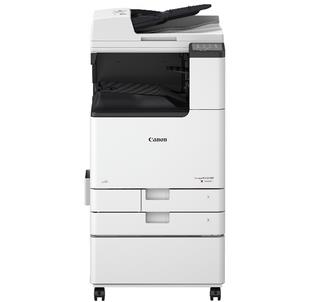
佳能Canon imageRUNNER C3222L MF打印机驱动下载
发布日期:2021年12月21日
版本:Generic Plus UFR II 打印机驱动程序-V2.40 、ScanGear 扫描驱动程序-V11.3
适用于:Windows 7 / Windows 10 / Windows 11 系统。
面向中小型办公的 A3 彩色激光多功能一体机,集打印、复印、扫描于一体,支持自动双面与网络共享。
| 项目 | 规格 |
|---|---|
| 产品类型 | A3 彩色激光多功能打印机(打印/复印/扫描) |
| 打印速度 | 22 页/分钟(A4 黑白、彩色同速) |
| 打印分辨率 | 1200 × 1200 dpi |
| 首张输出时间 | 黑白约 5.9 秒/彩色约 8.5 秒 |
| 内存 | 1 GB |
| 纸张容量 | 标准 250 页纸盒 + 100 页手送纸盘 |
| 纸张尺寸 | 最大 A3,支持自动双面打印与复印 |
| 扫描分辨率 | 600 × 600 dpi |
| 接口 | USB 2.0、千兆以太网 |
| 操作面板 | 彩色触摸屏 |
说明:实际参数以随机说明书及官方资料为准,不同批次配置可能存在差异。
```