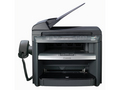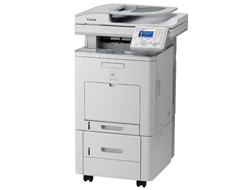
佳能 imageCLASS MF9340C 彩色激光多功能一体机
面向中小办公组的 A4 彩色激光一体机,集打印、复印、扫描、传真于一体,标配自动双面与有线网络。
主要参数
| 类型 | A4 彩色激光多功能一体机(打印/复印/扫描/传真) |
|---|---|
| 打印速度 | 黑白/彩色 约 22 ppm(A4) |
| 分辨率 | 打印 600×600 dpi;扫描光学 600×600 dpi |
| 首页输出 | 黑白约 22 秒、彩色约 25 秒 |
| 内存 | 标配 256 MB,可扩展至 512 MB |
| 纸张处理 | 250 页纸盒+100 页手送,可选 500 页扩展纸盒;标准自动双面 |
| 输稿器 | 50 页 RADF 自动输稿器 |
| 传真 | Super G3 33.6 kbps,约 500 页接收内存 |
| 接口 | USB 2.0、10/100 Base-TX 以太网 |
| 操作面板 | 彩色触摸屏 |
| 尺寸/重量 | 约 546×595×640 mm / 约 37 kg |
常用操作
- 打印:安装 UFRII 或 PCL 驱动;网络打印时在驱动中输入本机 IP(可在面板「网络设置」查看或修改)。
- 复印:触摸屏选「复印」,放稿台玻璃或输稿器,设定彩色/黑白、份数、双面与缩放,按启动键。
- 扫描:选「扫描」,可发送至电子邮件、共享文件夹(SMB)或 USB 存储;也可在电脑端用 MF Toolbox 拉扫。
- 传真:面板输入对方号码后发送;在「传真设置」中切换自动或手动接收。
- 耗材与维护:使用 CMYK 四色一体式墨粉盒,面板提示后打开前门更换;卡纸多发于手送托盘与定影区,按机身图示清理。
注:本机为早期机型,实际规格与操作以随机说明书及机身铭牌为准。