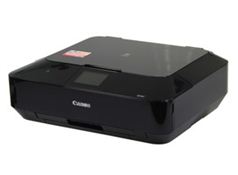
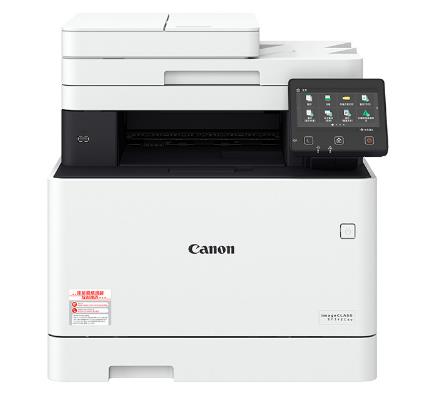
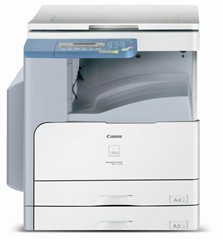
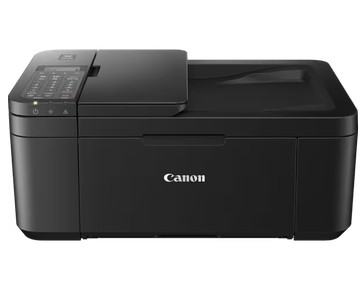
佳能Canon Pixma MG7180 全功能驱动及软件包
版本:1.01
发布日期:2015-07-22
适用于:Windows XP / Windows 7 / Windows 10 系统。
MG7180 是佳能面向家庭与摄影爱好者推出的高端照片一体机,集打印、复印、扫描于一体,采用六色独立墨水与触摸屏操作,支持无线打印与自动双面输出。
| 项目 | 规格 |
|---|---|
| 打印技术 | FINE 喷墨,六色独立墨盒(CLI-571 BK/C/M/Y/PC/PM) |
| 最高分辨率 | 9600 × 2400 dpi,最小墨滴 1 pl |
| 打印速度 | 黑白约 15 ipm,彩色约 9.7 ipm,4×6 照片约 21 秒 |
| 扫描 | CIS 平板式,光学 2400 × 4800 dpi |
| 显示屏 | 3.5 英寸彩色触摸屏 |
| 连接方式 | USB 2.0、Wi-Fi、Wi-Fi Direct、AirPrint、云打印 |
| 纸张处理 | 后置进纸,支持 A4/A5/B5/信封/照片纸;自动双面 |
| 直连功能 | 前置 SD 卡槽与 USB 闪存直接打印 |
| 尺寸/重量 | 约 455 × 369 × 148 mm,约 6.4 kg |
出现横纹或断线时执行“喷嘴检查 + 打印头清洗”,多次无效可做深度清洗;长期不用建议每周打印一次,避免墨水干涸。
```