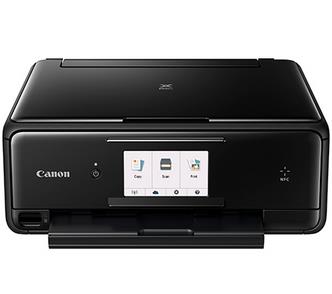
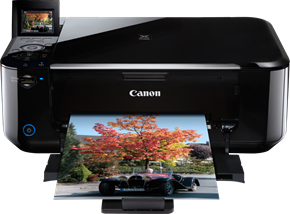
佳能Canon PIXMA TS8020 多功能一体打印机驱动下载
版本:V1.03
发布日期:2026年8月26日
适用于:Windows 7 / Windows 10 / Windows 11 系统。
说明:适用于佳能 Canon PIXMA TS8020 无线彩色喷墨多功能一体机官方 Windows 驱动程序及 MP Drivers 打印/扫描管理软件。
⚠️ 特别说明
💡 同系列兼容提示:本驱动包通常适用于同架构机型(如
佳能Canon PIXMA TS8020 / 佳能Canon PIXMA TS8080 等型号)。
注:因设备配置可能存在差异,建议安装前核对实际型号,若遇兼容问题请以设备官方对应型号驱动为准。
```html
佳能 PIXMA TS8020 产品文档
一、主要参数
| 项目 | 规格 |
|---|
| 类型 | 彩色喷墨多功能一体机(打印、复印、扫描) |
| 打印分辨率 | 4800×1200 dpi,最小墨滴 1 pl |
| 墨水系统 | 6 色独立墨盒:PGI-580 PGBK 和 CLI-581(BK、C、M、Y、PB) |
| 打印速度 | 黑白约 15.0 ipm,彩色约 10.0 ipm,4×6 英寸照片约 21 秒 |
| 扫描 | 平板 CIS,光学分辨率 2400×4800 dpi |
| 纸张支持 | A4、A5、B5、Letter、4×6、5×7、信封;前纸盒和后部托盘进纸 |
| 功能 | 支持自动双面打印、光盘盘面打印 |
| 连接方式 | Wi-Fi(2.4GHz)、USB 2.0、Wi-Fi Direct、AirPrint |
| 显示屏 | 约 3.0 英寸触摸 LCD |
| 尺寸、重量 | 约 372×315×139 mm,约 6.5 kg |
二、使用说明
- 安装:接通电源后,按屏幕提示选择语言,再依次把 6 个墨盒装到底。
- 装纸:普通纸放入前部纸盒(带防尘盖),照片纸和信封从后部托盘进纸,滑动纸张导片贴紧纸边。
- 连网:屏幕进入“设置→无线连接→标准设置”,选择路由器并输入密码;也可按路由器 WPS 键一键配对。
- 打印、扫描:电脑端安装佳能官方驱动;手机端下载 Canon PRINT Inkjet/SELPHY,在同一网络下即可打印照片、把扫描件存到手机。
- 复印:原稿面朝下放在玻璃板上,在屏幕上设置份数和彩色或黑白,然后启动。
- 维护:打印模糊时,依次进行“喷嘴检查→打印头清洗→深度清洗”;长时间不用请断电并合上出纸托盘。
```