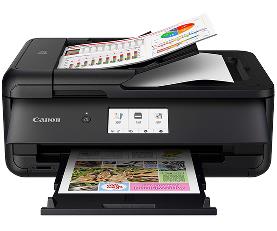
佳能 Canon PIXMA TS9580 产品文档
产品概述
PIXMA TS9580 是面向家庭与小型办公的高端无线喷墨多功能一体机,集打印、复印、扫描于一体,配备 6 色独立墨水系统与前后双进纸通道,支持自动双面打印和手机无线直连,兼顾文档效率与照片品质。
核心参数
| 项目 | 参数 |
|---|---|
| 产品类型 | 无线喷墨多功能一体机(打印/复印/扫描) |
| 最大打印幅面 | A4、信纸、Legal,支持无边距照片打印 |
| 打印分辨率 | 4800 × 1200 dpi(FINE 打印头) |
| 墨水系统 | 6 色独立式墨盒(颜料黑 + 染料彩/照片色) |
| 打印速度 | 黑白约 15 ipm,彩色约 10 ipm |
| 自动双面 | 支持(A4 普通纸) |
| 扫描 | CIS 传感器,光学分辨率 2400 × 4800 dpi |
| 输稿器 | 单面自动输稿器,约 20 页 |
| 显示屏 | 4.3 英寸彩色触摸屏 |
| 连接方式 | USB 2.0、Wi-Fi、Wi-Fi Direct、AirPrint、Mopria |
| 进纸方式 | 前置纸盒(照片纸)+ 后置进纸托盘(普通纸) |
使用方法
- 安装:拆箱去除固定胶带,接通电源,按屏幕提示装入打印头与各色墨盒,完成后执行打印头对齐。
- 联网:触摸屏进入“无线连接”,选择路由器 SSID 并输入密码;手机可安装 Canon PRINT 应用或使用“佳能打印”小程序配网。
- 装纸:普通纸放入后置托盘(打印面朝上),照片纸放入前置纸盒,在屏幕上设置纸张尺寸与类型。
- 打印:电脑端 Ctrl+P 选择本机,设置份数、双面与无边距;手机端通过 AirPrint 或应用直接打印照片与文档。
- 复印/扫描:原稿平铺稿台或放入输稿器,选择复印或扫描,可将文件保存至电脑、手机或发送邮件。
- 维护:定期打印喷嘴检查图案,出现断线时执行清洗或深度清洗;墨盒提示耗尽后按色更换。
注意事项
- 请在断电前关闭电源键,避免打印头暴露干燥导致堵塞。
- 双面打印与无边距打印需在驱动中提前勾选,无边距仅限指定照片纸。
- 长期不用时建议每周开机打印一次,保持喷嘴畅通。