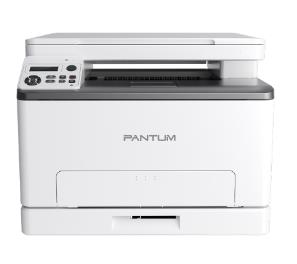
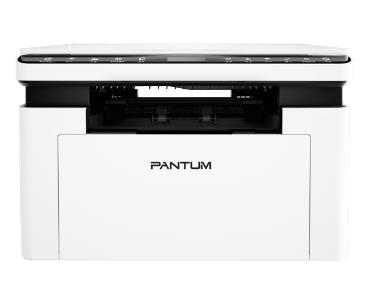
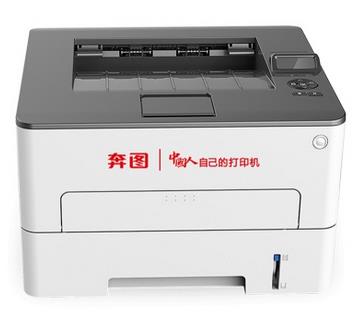
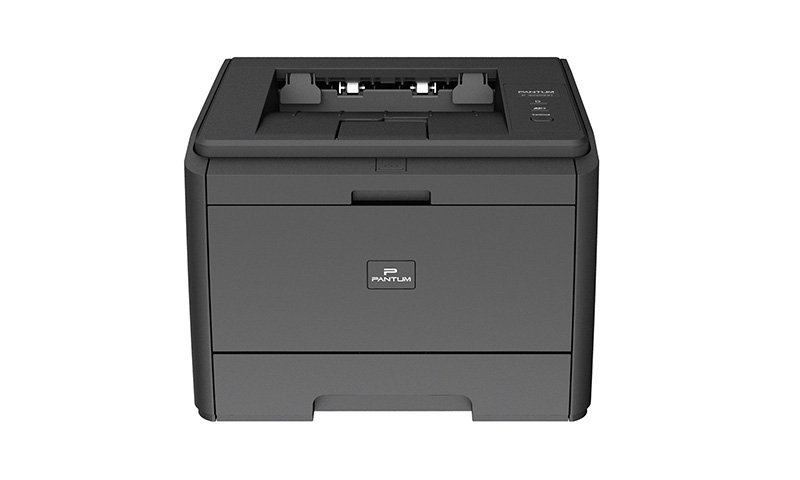
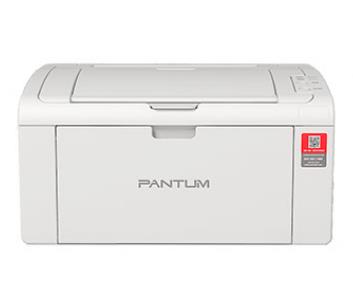
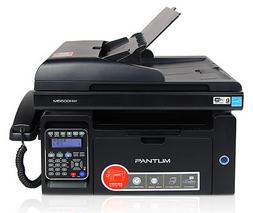
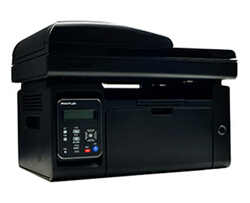
奔图 Pantum CM1100DN 多功能一体打印机驱动下载
版本:V2.0.26
发布日期:2023-02-17
适用于:Windows XP / Windows 7 / Windows 10 / Windows 11 系统。
⚠️ 特别说明
💡 同系列兼容提示:本驱动包通常适用于同架构机型(如
奔图 Pantum CM1100DN / 奔图 Pantum CM1100DW / 奔图 Pantum CM1100ADN / 奔图 Pantum CM1100ADW 等型号)。
注:因设备配置可能存在差异,建议安装前核对实际型号,若遇兼容问题请以设备官方对应型号驱动为准。
奔图 Pantum CM1100DN 彩色激光打印机
一、产品概述
CM1100DN 是奔图推出的 A4 幅面彩色激光单功能打印机,支持自动双面打印与有线网络共享,适合中小办公、财务及设计文档输出。
二、主要参数
| 项目 | 参数 |
|---|
| 打印类型 | A4 彩色激光打印机 |
| 打印速度 | 黑白/彩色约 18ppm(A4) |
| 分辨率 | 600×600dpi,增强 1200×600dpi |
| 双面打印 | 自动双面 |
| 接口 | USB 2.0、10/100Base-TX 以太网 |
| 进纸容量 | 标准纸盒 250 页 + 手动进纸 1 页 |
| 适用纸张 | A4/A5/B5/Letter 等普通纸、厚纸、标签纸 |
| 耗材 | CTL-1100 系列四色碳粉盒(K/C/M/Y) |
| 月打印负荷 | 约 30000 页 |
三、安装与使用
- 装机:拆除机身胶带与锁片,按 K、C、M、Y 颜色标识依次装入四色碳粉盒,合上前盖。
- 装纸:拉出纸盒,滑动导纸板贴合纸张边缘,装入 A4 纸(不超过 MAX 线)后推回。
- 连接:用 USB 线或网线连接电脑与打印机,开机预热。
- 装驱动:到奔图官网下载 CM1100DN 驱动,运行安装程序并选择对应连接方式。
- 打印:打开文档按 Ctrl+P,选择“Pantum CM1100DN”,设置份数、彩色/黑白、单面/双面后确定。
- 网络共享:打印配置页获取 IP,在电脑上添加 TCP/IP 端口即可多机共用。
- 维护:缺粉时更换对应颜色碳粉盒;卡纸时打开前盖或后盖,顺出纸方向轻取纸张。