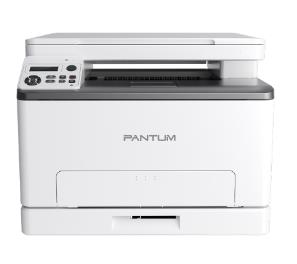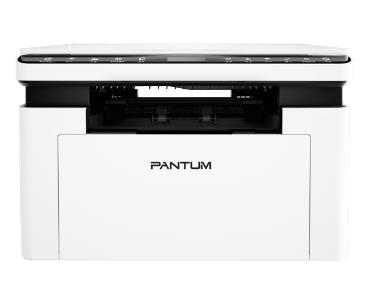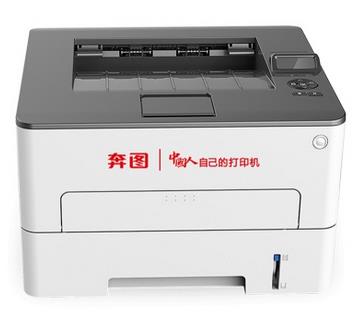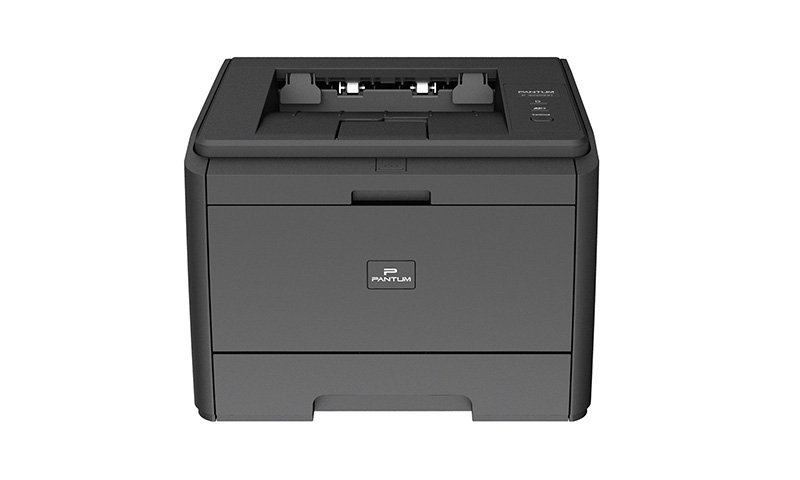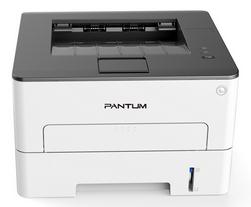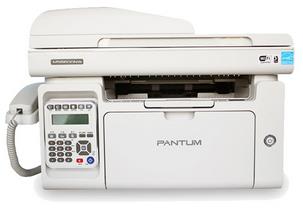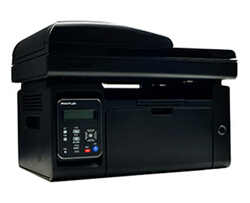
奔图 Pantum M6550N 黑白激光多功能一体机
集打印、复印、扫描于一体,标配有线网络,适合中小企业及家庭办公。
核心参数
- 打印速度:22页/分钟(A4),首页输出<8.5秒
- 打印分辨率:1200×1200 dpi;月负荷约20,000页
- 内存128MB;支持多页合一、海报、水印、手动双面
- 扫描:平板CIS,光学分辨率1200×1200 dpi,最大216×297mm
- 复印:22页/分钟,连续1–99份,缩放25%–400%,支持身份证/票据一键复印
- 接口:USB 2.0、10/100Base-TX以太网
- 纸张:进纸盒150页、出纸盒100页;A4/A5/B5/Letter/Legal/信封,60–163g/m²
- 耗材:PD-201鼓粉一体硒鼓,标称约1600页(A4、5%覆盖率)
- 尺寸约417×305×301mm,重量约8.5kg
- 系统:Windows / macOS / Linux
安装与使用
- 取出机身与硒鼓,撕净封条,装入硒鼓并合上前盖。
- 接通电源,将A4纸放入进纸盒,滑动导纸板贴合纸边。
- 用USB线连接电脑,或以网线接入路由器/交换机。
- 从官网下载对应驱动安装(或用随机光盘),网络机型可自动搜索IP。
- 打印:在文档中选择 M6550N,设置份数、纸张与版式后输出。
- 复印:放好原件,面板设定份数与浓度,按“开始”;按“身份证”键可正反面合并复印。
- 扫描:安装扫描软件后,在电脑端选择扫描为图片或PDF。
注意事项
- 使用干燥平整纸张,减少卡纸;卡纸时轻缓拉出,切勿硬拽。
- 仅支持手动双面,不支持自动双面与无线Wi-Fi。
- 更换硒鼓须关机断电,并选用 PD-201 原装耗材。