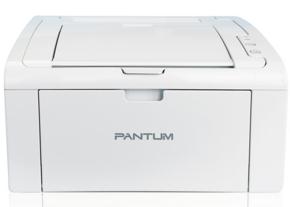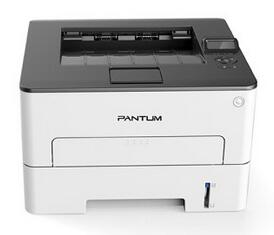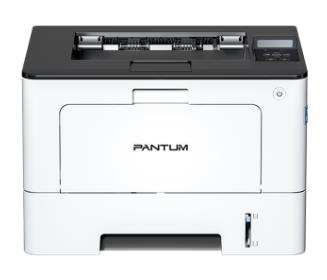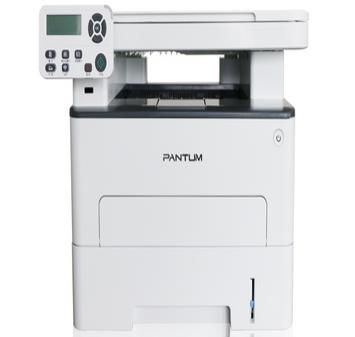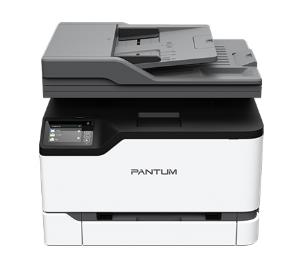
奔图 CM2200FDW 彩色激光多功能一体机
产品概述
面向中小办公的 A4 彩色激光一体机,打印、复印、扫描、传真四合一,支持自动双面与无线连接,适合日常彩色文档输出。
核心参数
- 打印速度:黑白/彩色约 22 页/分钟(A4)
- 打印分辨率:600×600 dpi
- 双面:自动双面打印
- 输稿器:50 页 ADF,支持连续复印/扫描
- 纸张处理:250 页纸盒+1 页手送,出纸 100 页
- 连接方式:USB 2.0、有线以太网、Wi‑Fi(含无线直连)
- 操作面板:彩色触控屏;支持 AirPrint、Mopria 移动打印
- 耗材:CTL‑2000 系列四色粉盒(黑/青/品红/黄)
使用方法
- 开箱后去除全部胶带与橙色保护件,装入四色粉盒并合盖。
- 纸盒装入 A4 纸并调整导纸板,通电开机。
- 按屏幕向导设置语言、日期时间与网络(Wi‑Fi 或网线)。
- 电脑/手机安装官方驱动,或用奔图 App 添加设备。
- 复印:原件放稿台或 ADF,选份数与色彩模式后按开始。
- 扫描:选择“扫描到 U 盘/邮件/电脑”等目标后执行。
- 传真:放好原件,输入号码后按传真键发送。
注意事项
- 建议使用原装或正规渠道耗材,避免漏粉及影响保修。
- 纸张保持干燥平整,装载量勿超纸盒刻度线。
- 卡纸时按屏幕提示从对应位置轻拉取出,切勿硬拽。
- 长期停用请断电,并做好防尘防潮。