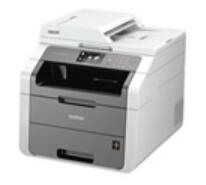
兄弟Brother DCP-9020CDW 多功能一体打印机驱动下载
版本:G3
发布日期:2015-11-08
适用于:Windows XP / Windows 7 / Windows 10 / Windows 11 系统。
⚠️ 特别说明
💡 同系列兼容提示:本驱动包通常适用于同架构机型(如
兄弟Brother DCP-9020CDW / 兄弟Brother DCP-9020CDN / 兄弟Brother DCP-9015CDW / 兄弟Brother DCP-9022CDW / 兄弟Brother DCP-9017CDW 等型号)。
注:因设备配置可能存在差异,建议安装前核对实际型号,若遇兼容问题请以设备官方对应型号驱动为准。
Brother DCP-9020CDW 彩色多功能一体机
A4 彩色 LED 一体机,集打印、复印、扫描于一体,适合小型办公与家庭办公。
核心参数
- 打印速度:18 页/分钟(黑白、彩色同速)
- 分辨率:打印最高 600×600 dpi;扫描光学 1200×2400 dpi
- 双面打印:自动双面
- 纸张处理:250 页纸盒 + 1 页手动进纸,35 页自动输稿器(ADF),出纸 100 页
- 内存/屏幕:128MB;3.7 英寸彩色触摸屏
- 接口:USB 2.0、10/100 以太网、Wi-Fi(802.11b/g/n)
- 移动打印:AirPrint、Brother iPrint&Scan、Google Cloud Print
- 耗材:CMYK 四色独立粉盒,缺色单换
- 尺寸重量:约 410×483×410 mm,约 21.9 kg
使用要点
- 开机准备:去除固定胶带,依次装入四色粉盒,纸盒装入 A4 纸,通电完成初始设置。
- 联网:触摸屏「设置 → 网络 → 无线设置向导」选择 Wi-Fi 并输入密码;或直接插入网线。
- 安装驱动:到兄弟官网下载对应系统驱动,按提示选择 USB 或网络连接完成安装。
- 打印:电脑端选择本机打印;手机安装 iPrint&Scan,或直接使用 AirPrint。
- 复印:原稿放入 ADF 或稿台,设置份数后按「开始」;证件可用「身份证复印」模式。
- 扫描:触摸屏选「扫描」发送至邮件、U 盘或电脑;也可用 ControlCenter 扫描为 PDF、图片或执行 OCR。
- 维护:长期不用可开启深度休眠省电;粉量不足时按屏幕提示更换对应颜色粉盒,定期清洁扫描条与搓纸轮。