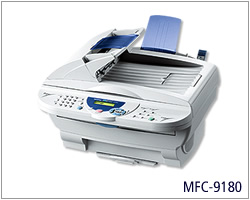
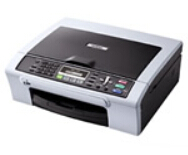
兄弟Brother MFC-9180 多功能一体机驱动
版本:1.05
日期:24/12/2010
适用于:Windows XP 系统。
这是为您整理的 Brother MFC-9180 产品文档 HTML 代码,只包含 body 内的具体内容。文档按产品概述、技术参数表、使用方法和注意事项四个部分来写,信息紧凑,方便直接放进页面里使用。
```html
Brother MFC-9180 多功能激光一体机 产品文档
一、产品概述
Brother MFC-9180 是面向小型办公与家庭办公的黑白激光多功能一体机,集打印、复印、扫描、传真于一体,A4 幅面,结构紧凑,面板按键直观,适合日常文档处理。
二、主要技术参数
| 项目 | 参数 |
|---|
| 机型类型 | 黑白激光多功能一体机(打印/复印/扫描/传真) |
| 打印速度 | 约 20 页/分钟(A4) |
| 打印分辨率 | 600×600 dpi(HQ1200) |
| 复印 | 约 20 页/分钟;连续复印 1–99 页,支持缩放 |
| 扫描 | 平板式扫描,光学分辨率 600×2400 dpi,最大插值 19200×19200 dpi |
| 传真 | 33.6 Kbps 调制解调器,支持速拨、群发与内存接收 |
| 纸张处理 | 250 页进纸盒;出纸托盘约 100 页;支持普通纸、再生纸、信封 |
| 内存 | 16 MB |
| 接口 | USB 2.0、IEEE 1284 并口 |
| 耗材 | 鼓粉分离(硒鼓 + 墨粉盒独立更换) |
三、使用方法
- 安装:打开前盖装入硒鼓与墨粉盒,拉出纸盒放入 A4 纸张并调整导板;接通电源,连接 USB 或并口线,安装随机驱动或从官网下载对应系统驱动。
- 打印:文档打开后选择“打印”,在打印机列表中选 MFC-9180,设置份数、纸张尺寸与浓度后确认。
- 复印:将原稿面向下放在扫描玻璃上并对齐边角,按【复印】键,用数字键设置份数,按【开始】即可。
- 扫描:在电脑上运行 Brother 扫描软件,选择文档/图片模式与目标程序,按提示扫描并保存。
- 传真:首次使用先设置日期时间与本机号码;将原稿放好后输入对方号码,按【传真开始】发送。
四、注意事项
- 纸张应避免受潮、卷边,纸盒导板需贴紧纸边以防卡纸。
- 硒鼓避免阳光直射;出现打印发淡、条纹时清洁扫描玻璃与感光鼓表面。
- 卡纸时关闭电源,沿出纸方向缓慢取出纸张,切勿强行拉扯。
```