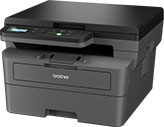
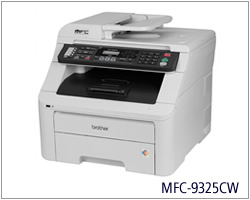
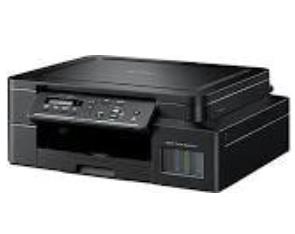
兄弟Brother DCP-L2508DW 多功能打印机驱动下载
版本:G1
发布日期:2026年8月6日
适用于:Windows 10 / Windows 11 系统。
⚠️ 特别说明
💡 同系列兼容提示:本驱动包通常适用于同架构机型(如
兄弟Brother DCP-L2648DW / 兄弟Brother DCP-L2628DW / 兄弟Brother DCP-L2640DW 等型号)。
注:因设备配置可能存在差异,建议安装前核对实际型号,若遇兼容问题请以设备官方对应型号驱动为准。
```html
Brother DCP-L2508DW 黑白激光多功能一体机
打印 · 复印 · 扫描 三合一 | 自动双面 | 无线WiFi | 适合家庭办公与小型工作室
核心参数
| 打印速度 | 约34页/分钟(A4),首页输出约7秒 |
|---|
| 打印分辨率 | 600×600 dpi(优化可达1200 dpi) |
|---|
| 双面功能 | 支持自动双面打印,省纸50% |
|---|
| 复印 | 与打印同速,支持身份证复印、N合一、25%–400%缩放 |
|---|
| 扫描 | 平板式CCD/CIS,光学1200×1200 dpi,彩色/灰度/黑白,可扫描到电脑、邮件、文件 |
|---|
| 纸张处理 | 250页进纸盒+1页手送,输出约100页;60–163 g/m²,支持A4/A5/B5/信封/标签 |
|---|
| 连接方式 | USB 2.0、WiFi(2.4GHz)、无线直连,支持手机/平板打印 |
|---|
| 耗材 | TN-2425墨粉盒(约1200页)、DR-2425硒鼓(约12000页),鼓粉分离 |
|---|
快速使用说明
- 开箱装机:去除机身内外胶带与保护件,装入硒鼓和墨粉盒(沿导轨推入至卡紧),纸盒装纸并调好导纸板,通电开机。
- 连接网络:按面板“WiFi”键进入设置,选择无线向导并输入路由器密码;手机安装 Brother Mobile Connect 或 iPrint&Scan 按提示配网。也可用USB线连电脑安装驱动。
- 打印:电脑打印时选择“Brother DCP-L2508DW”,在属性中设置份数、双面、纸张类型;手机端选好文件后直接打印。
- 复印:原件面向下放于稿台左上角对齐标记,输入份数后按“开始”;证件复印请选“身份证”模式,按提示翻面。
- 扫描:面板选择“扫描到计算机/邮件”,或在电脑用 ControlCenter 发起扫描并设置分辨率与格式。
- 日常维护:面板提示“碳粉不足”时更换TN-2425墨粉盒;卡纸时打开后盖或取出纸盒,沿出纸方向缓慢抽出纸张,避免撕断。
注:以上参数与操作以随机说明书及官方最新公布信息为准。
```