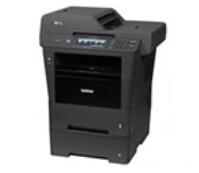
兄弟Brother MFC-8950DWT 多功能一体机驱动下载
版本:D2
发布日期:2017年03月28日
适用于:Windows XP / Windows 7 / Windows 10 / Windows 11 系统。
适用产品:ModelMFC-8950DW, MFC-8950DWT
⚠️ 特别说明 💡 同系列兼容提示:本驱动包通常适用于同架构机型(如 兄弟Brother MFC-8950DWT / 兄弟Brother MFC-8950DW / 兄弟Brother MFC-8910DW 等型号)。注:因设备配置可能存在差异,建议安装前核对实际型号,若遇兼容问题请以设备官方对应型号驱动为准。 ```html集打印、复印、扫描、传真于一体的高速黑白激光一体机,面向中小型办公与工作组场景。
| 项目 | 参数 |
|---|---|
| 打印速度 | 40页/分钟(A4),首页约8.5秒 |
| 打印分辨率 | 1200×1200 dpi |
| 双面打印 | 支持自动双面 |
| 复印 | 40页/分钟,缩放25%–400%,支持N合1、身份证复印 |
| 扫描 | 平板+50页自动进稿器,光学1200×1200 dpi |
| 传真 | 33.6Kbps,内存约500页,速拨300组 |
| 内存/显示 | 128MB;5行中文液晶屏 |
| 接口 | USB 2.0、10/100以太网、Wi-Fi |
| 纸张处理 | 双纸盒2×250页 + 50页多功能进纸口 |
| 月打印负荷 | 最高约50,000页 |
采用鼓粉分离设计,碳粉耗尽只需更换粉盒,屏幕提示“更换硒鼓”时再换硒鼓,可降低耗材成本。定期用软布清洁扫描玻璃与进稿器搓纸轮;卡纸时按面板提示打开对应盖板,顺着走纸方向轻拉取出纸张,避免撕裂残留。
```