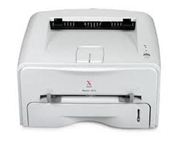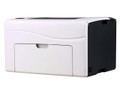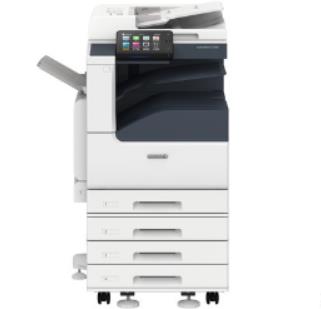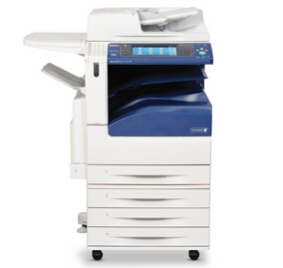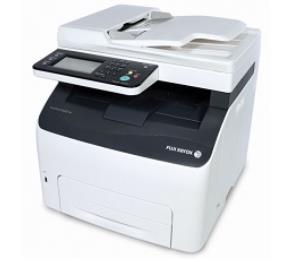
富士施乐 DocuPrint CM225 fw 彩色多功能一体机
A4 彩色激光一体机,集打印、复印、扫描、传真于一体,支持有线/无线网络与自动双面打印,适合中小型办公及工作组使用。
核心参数
- 打印速度:黑白/彩色 18 ppm(A4)
- 打印分辨率:600×600 dpi(增强 1200×1200 dpi)
- 首页输出:黑白约 14 秒、彩色约 15 秒
- 内存 128 MB,月打印负荷最高约 30,000 页
- 双面:支持自动双面打印
- 扫描:平板式(含自动输稿器),光学分辨率最高 1200×1200 dpi,可扫描至 PC、邮件、U 盘
- 传真:33.6 kbps,支持内存接收
- 接口:USB 2.0、10/100Base-TX 以太网、IEEE 802.11b/g/n 无线,支持 Wi-Fi Direct 与移动打印
- 纸张:标准进纸盒 150 张 + 手动送纸 10 张,出纸 100 张,支持 A4、Letter、Legal、信封等
- 耗材:四色鼓粉分离碳粉盒(黑 CT202876、青 CT202877、品红 CT202878、黄 CT202879)
使用方法
- 拆除胶带与保护件,装入纸张,接通电源开机。
- 按操作面板向导设置语言与日期时间;进入“无线设置”,用 Wi-Fi 向导或 WPS 连接路由器,也可用网线接入局域网。
- 电脑端下载安装对应驱动,选择“网络连接”自动搜索设备;手机可安装 Fuji Xerox Print Utility 直接打印。
- 复印:放置原稿 → 按【复印】→ 设置份数、色彩、缩放 → 按【开始】。
- 扫描:按【扫描】选择“扫描到 PC / 邮件 / U 盘”,设定分辨率与格式后执行。
- 传真:接入电话线,放置原稿 → 按【传真】→ 输入号码 → 按【开始】。
注意事项
- 使用符合规格的纸张并理顺边缘,可减少卡纸。
- 定期清洁扫描玻璃与输稿器,保证复印、扫描清晰。
- 碳粉余量不足时按屏幕提示更换,勿触碰感光鼓表面。