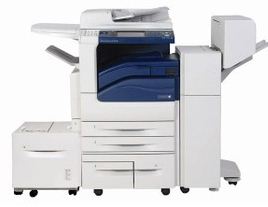
富士施乐Fuji Xerox DocuPrint M115 f 驱动
版本:v2.0.0.0
发布日期:2023年3月8日
适用于:Windows 7 / Windows 10 / Windows 11 系统。
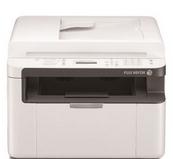
DocuPrint M115 f 是富士施乐推出的黑白激光多功能一体机,集打印、复印、扫描、传真于一体,适合中小企业及家庭办公使用。
| 项目 | 参数 |
|---|---|
| 功能 | 打印/复印/扫描/传真 |
| 打印速度 | 约 20 页/分钟(A4) |
| 打印分辨率 | 600×600 dpi,增强可达 1200×1200 dpi |
| 内存 | 128 MB |
| 纸张容量 | 150 页进纸盒 + 手动进纸口 |
| 支持纸张 | A4/A5/B5/Letter/Legal/信封(60–163 g/m²) |
| 扫描 | 平板式彩色扫描,光学分辨率 600×1200 dpi |
| 复印 | 1–99 份,缩放 25%–400% |
| 传真 | Super G3,33.6 kbps |
| 接口 | USB 2.0、无线 802.11 b/g/n |
| 耗材 | 碳粉盒 CT202137(标准)/CT202138(高容) |
| 尺寸/重量 | 约 385×340×255 mm/约 8.5 kg |