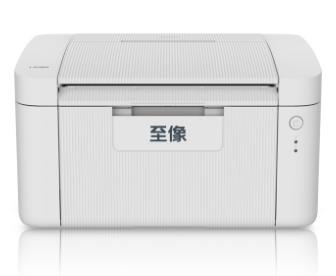
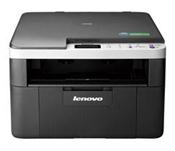
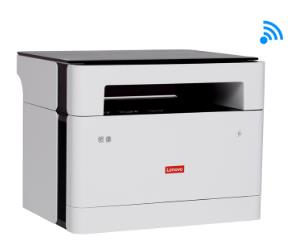
联想Lenovo 至像 L2080 激光打印机驱动下载
版本:v1.3.0.0
发布日期:2022年05月16日
适用于:Windows 7 / Windows 10 / Windows 11 系统。
⚠️ 特别说明
💡 同系列兼容提示:本驱动包通常适用于同架构机型(如
联想Lenovo 至像L2080 / 联想Lenovo 至像L2000 等型号)。
注:因设备配置可能存在差异,建议安装前核对实际型号,若遇兼容问题请以设备官方对应型号驱动为准。
这是为您整理的联想至像 L2080 产品文档网页源码,主体内容涵盖产品概述、技术参数表、安装使用步骤和注意事项,代码结构清晰,可直接嵌入网页使用。
```html
联想至像 L2080 黑白激光打印机 产品文档
一、产品概述
联想至像 L2080 是一款面向家庭办公与小型工作室的 A4 黑白激光打印机,体积小巧、操作简单,支持高速稳定输出,采用鼓粉分离设计,耗材更换更经济。
二、技术参数
| 项目 | 参数 |
|---|
| 产品类型 | 黑白激光打印机 |
| 打印幅面 | A4(兼容 A5、B5、Letter 等) |
| 打印速度 | 约 20 页/分钟(A4) |
| 打印分辨率 | 600 × 600 dpi |
| 首页输出时间 | 小于 10 秒 |
| 内存 | 64 MB |
| 接口 | USB 2.0 |
| 进纸容量 | 约 150 页 |
| 出纸容量 | 约 100 页 |
| 双面打印 | 支持手动双面 |
| 耗材结构 | 鼓粉分离式 |
| 外形尺寸 | 约 350 × 275 × 200 mm |
| 整机重量 | 约 5.5 kg |
三、使用方法
- 开箱准备:取出打印机,撕除全部封箱胶带与保护垫片,取出硒鼓并水平晃动数次后装入机器。
- 连接设备:接通电源并开机,用 USB 数据线将打印机与电脑连接。
- 安装驱动:访问至像官网下载对应型号驱动,按提示完成安装。
- 装入纸张:将纸张整理平整后放入进纸盒,滑动导纸板贴合纸边。
- 开始打印:打开文档,在打印设置中依次选择该打印机、纸张尺寸与份数,点击打印即可。
- 双面打印:选择“手动双面”,待单面打印完成后按提示翻页重新送入进纸盒。
四、注意事项
- 请使用原装或认证耗材,避免漏粉与打印质量下降。
- 放置于通风干燥环境,远离高温、潮湿及强磁场。
- 发生卡纸时先断电,轻拉取出纸张,切勿硬拽。
- 长期停用建议取出硒鼓密封保存,防止受潮结块。
```