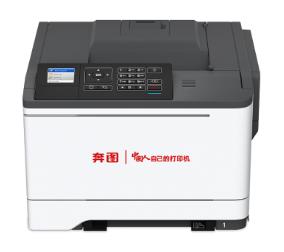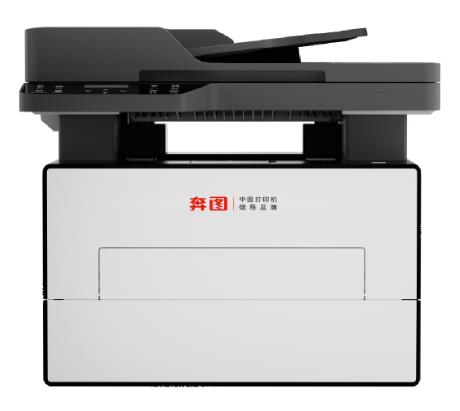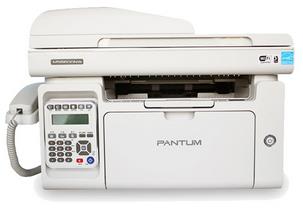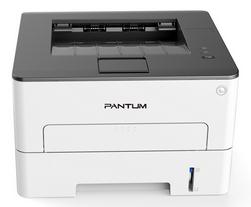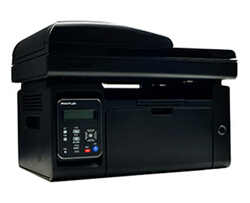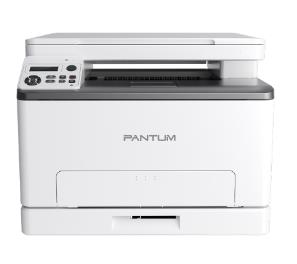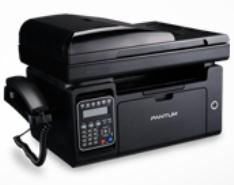
奔图 Pantum M6609 黑白激光多功能一体机
奔图 M6609 面向中小办公与家庭办公场景,集打印、复印、扫描于一体,机身紧凑,采用鼓粉分离耗材,日常使用与维护成本较低。
主要参数
- 类型:A4 黑白激光多功能一体机
- 打印速度:约 22 页/分钟
- 分辨率:最高 1200×1200 dpi(等效)
- 首页输出:约 8 秒
- 内存:128 MB;月打印负荷约 1 万页
- 复印:22 页/分钟,连续 1–99 份,缩放 25%–400%
- 扫描:平板式,支持彩色/灰度/黑白,输出 JPG、PDF
- 接口:USB 2.0;NW 版支持 Wi-Fi 与网络打印
- 进纸:250 页纸盒 + 手动进纸口
- 耗材:鼓粉分离,使用奔图原装粉盒/硒鼓
使用方法
- 拆除运输胶带与保护件,装入硒鼓和粉盒,合上顶盖。
- 接通电源开机,等待自检完成。
- 安装驱动:官网下载或在电脑端按向导选择 USB/网络连接。
- 打印:文件 → 打印 → 选择 “Pantum M6609”,设置份数、纸张与质量后确认。
- 复印:放置原稿,按【复印】,用方向键设定份数,按【开始】。
- 扫描:面板选【扫描】并选择目标(电脑/邮件/文件夹),或使用 Pantum 扫描软件。
注意事项
- 建议使用 60–105 g/m² 纸张,避免受潮、卷曲纸张。
- 提示“缺粉”时更换粉盒;“更换硒鼓”时更换硒鼓。
- Wi-Fi 机型长按【Wi-Fi】键配网,指示灯常亮即连接成功。