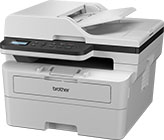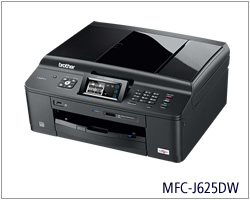
Brother MFC-J625DW 彩色喷墨多功能一体机
集打印、复印、扫描、传真于一体,支持无线网络与自动双面打印,适合家庭及小型办公使用。
主要参数
- 打印技术:彩色喷墨;最高分辨率 6000×1200 dpi
- 打印速度:黑白约 35 页/分、彩色约 27 页/分(快速模式)
- 自动双面打印:支持
- 进纸盒容量:100 页;自动进稿器(ADF):20 页
- 复印:多份复印、缩放、排序,黑白/彩色可选
- 扫描:平板式,最高 2400×2400 dpi,可扫描至电脑、邮件、图像
- 传真:33.6 kbps,支持快速拨号、内存接收、PC-Fax
- 连接:USB 2.0、Wi-Fi(802.11b/g/n)、Wi-Fi 直连,支持 AirPrint 与 iPrint&Scan
- 耗材:黑、青、品红、黄四色独立墨盒
使用要点
- 初始安装:装入墨盒与纸张后开机,按屏幕提示设置语言和时间,打印测试页确认喷头正常。
- 无线连接:菜单 → 网络 → WLAN → 设置向导,选择路由器名称并输入密码;路由器带 WPS 键可一键连接。
- 电脑/手机打印:官网下载安装驱动;手机可安装 Brother iPrint&Scan,苹果设备可直接用 AirPrint。
- 复印:原稿面朝下放平板或面朝上放入 ADF,选择份数与黑白/彩色,按开始。
- 扫描:按“扫描”键选择目标位置,或用 ControlCenter 设定格式与保存路径。
- 传真:输入号码后按启动键,常用号码可存为快速拨号。
- 维护:定期查看墨水余量;出现条纹或断线时执行喷头清洗与测试打印;卡纸时打开后盖或扫描盖板缓慢取出。
提示:长期不使用时建议每周打印一页,防止喷头堵塞。