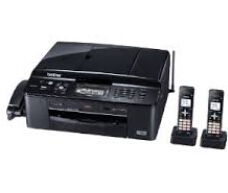
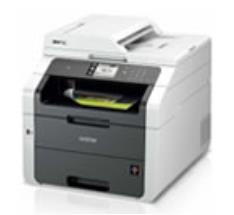
兄弟Brother MFC-J955DWN 多功能一体机驱动下载
版本:D1
发布日期:2012年11月28日
适用于:Windows XP / Windows 7 / Windows 10 / Windows 11 系统。
⚠️ 特别说明
💡 同系列兼容提示:本驱动包通常适用于同架构机型(如
兄弟Brother MFC-J955DWN / 兄弟Brother MFC-J955DN 等型号)。
注:因设备配置可能存在差异,建议安装前核对实际型号,若遇兼容问题请以设备官方对应型号驱动为准。
这是为您整理的产品文档HTML代码,聚焦兄弟MFC-J955DWN的参数与使用要点。页面用表格呈现规格,用步骤说明安装、联网、打印等操作,风格简洁清晰,适合快速查阅。
```html
Brother MFC-J955DWN 彩色喷墨多功能一体机
产品定位:面向家庭与小型办公的 A4 彩色喷墨一体机,集打印、复印、扫描、传真于一体,支持自动双面与无线连接。
主要参数
| 项目 | 参数 |
|---|
| 功能 | 彩色打印/复印/扫描/传真 |
| 最大纸张 | A4(兼容 A5、B5、信封、照片纸) |
| 打印分辨率 | 最高 6000×1200 dpi |
| 扫描分辨率 | 光学最高 1200×2400 dpi |
| 双面打印 | 支持自动双面(A4 普通纸) |
| 输稿器 | ADF 约 35 页,可连续复印/扫描/传真 |
| 接口 | USB 2.0、有线 LAN、Wi-Fi、Wi-Fi Direct |
| 移动打印 | Brother Mobile Connect、AirPrint、Mopria |
| 耗材 | 黑/青/品红/黄 四色独立墨盒 |
使用要点
- 安装:拆除机身固定胶带,依次装入四色墨盒并合上扫描盖;通电后按屏幕提示设置语言、日期并完成初始化。
- 联网:进入“网络 → Wi-Fi 向导”,选择 SSID 并输入密码;手机安装 Brother Mobile Connect 后搜索设备即可。
- 放纸:拉出纸盒,滑动导纸板贴合纸张边缘,打印面朝下放置,纸量不超过最大刻度线。
- 打印/复印:电脑端选择纸张尺寸与双面选项;面板上设定份数、彩色或黑白,ADF 可连续扫描多页文档。
- 扫描/传真:扫描可保存至电脑、U 盘或邮件;传真需先接入电话线并录入本机号码。
- 维护:定期打印喷嘴检查页,出现断线时执行喷头清洗与打印头对齐;长期停用请关机断电并保持墨盒在位,防止喷头干涸。
注意事项:请使用原装或正规渠道墨盒,避免喷头堵塞;具体参数与操作细节以随机说明书及官网信息为准。
```