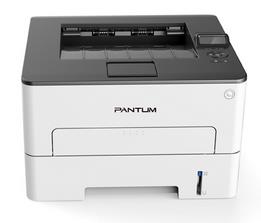
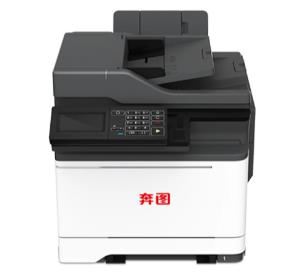
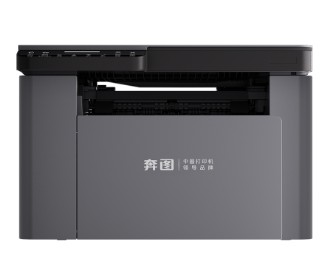
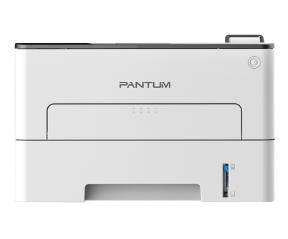
奔图Pantum P3301DN 激光打印机驱动下载
版本 :V1.9.47
发布日期:2025年3月13日
适用于:Windows 7 / Windows 10 / Windows 11 系统。
奔图 P3301DN 是面向中小企业与桌面办公的 A4 黑白激光打印机,标配自动双面与有线网络打印,速度快、负荷高,适合日常文档批量输出。
| 项目 | 规格 |
|---|---|
| 打印技术 | 黑白激光 |
| 打印速度 | 约 33 页/分钟(A4) |
| 分辨率 | 最高 1200×600 dpi |
| 首页输出 | 约 8.5 秒 |
| 双面打印 | 支持自动双面 |
| 内存/处理器 | 256MB / 600MHz |
| 接口 | USB 2.0、10/100Base-Tx 以太网 |
| 进纸容量 | 标准纸盒 250 页 + 手动进纸 1 页 |
| 月打印负荷 | 约 60000 页(月建议 3000 页内) |
| 耗材 | 鼓粉分离结构,更换成本更低 |
提示:请使用符合规格的 A4 纸(60–105g/m²),长期不用时断电并用防尘罩遮盖,以保证打印质量与寿命。
``` ### 产品文档的结构与实用价值 文档按“概述—参数—使用说明”顺序展开,信息密度高且便于快速查阅。 - **核心参数表**:将打印速度、分辨率、进纸容量、耗材类型等关键指标集中呈现,方便对比和确认。 - **操作步骤**:分步说明安装、连接、双面打印和移动打印,降低上手门槛。 - **维护提示**:补充碳粉盒摇晃、卡纸处理等日常维护方法,并给出纸张规格建议。 --- **优化建议:** 表格中月打印负荷和尺寸等参数您可按实际机器标注核对,如有出入请直接修改表格内容,不影响整体结构。